
Panimula
Sikat ang AirPods Pro para sa paghahatid ng walang kapantay na kalidad ng tunog, subalit ang susi sa pagpapahusay ng iyong karanasan sa pakikinig ay nakasalalay sa pag-master ng mga kontrol ng dami nito. Ang artikulong ito ay gagabay sa iyo sa proseso ng paggamit ng mga kontrol na ito para sa mahusay na pamamahala ng tunog.
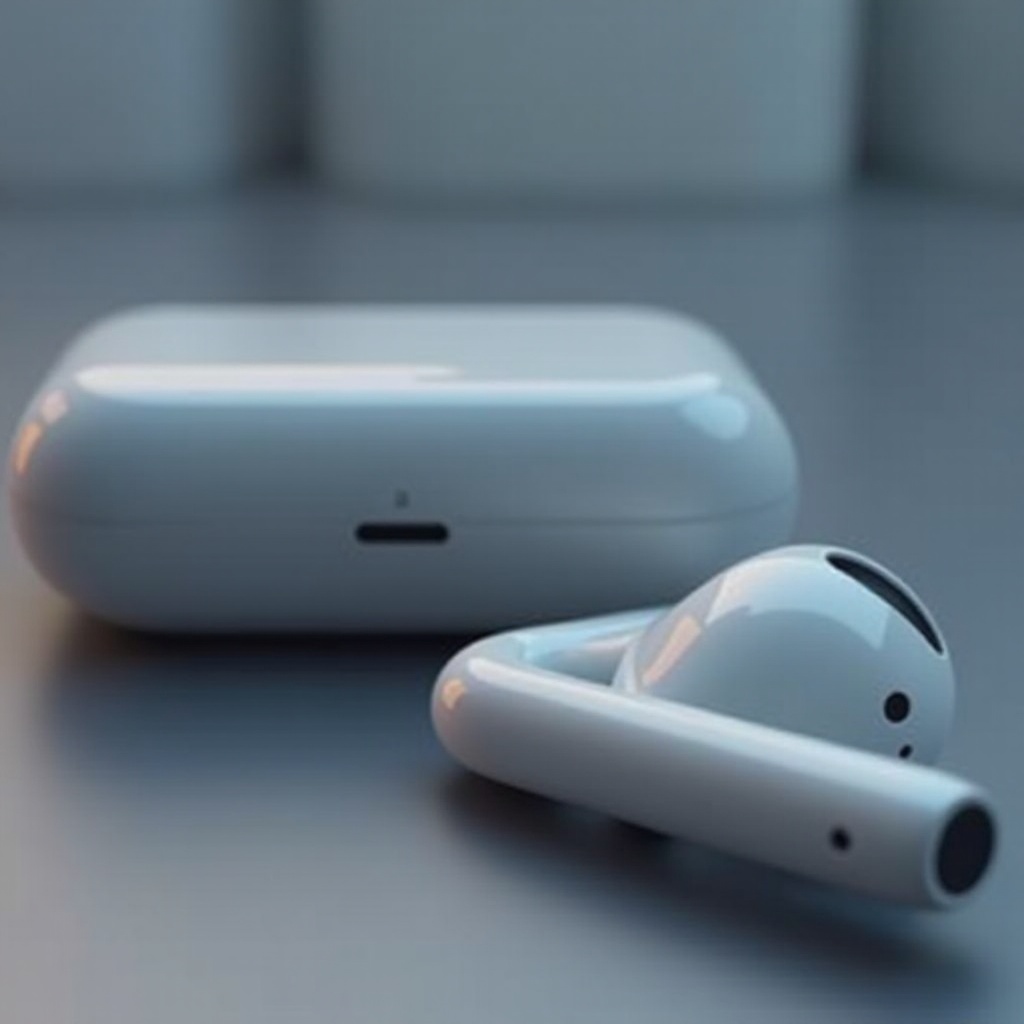
Pag-unawa sa Mga Kontrol ng Dami ng AirPods Pro
Kasama sa disenyo ng Apple ang mga versatile na paraan upang kontrolin ang dami, na nagbibigay ng kakayahang umangkop sa iba’t ibang kapaligiran.
Pagsusuri sa Pisikal na mga Kontrol
Alam mo ba na ang mga intuitive na touch sensors ng AirPods Pro ay nagbibigay-daan sa madaliang pag-aayos ng dami? Sa pamamagitan ng pag-customize ng mga kilos ng pagtapik sa iyong aparato, magkakaroon ka ng tumpak na kontrol sa iyong audio settings.
Paggamit kay Siri para sa Hands-Free na Pag-aayos
Nag-aalok si Siri ng hands-free na paraan upang ayusin ang iyong dami nang walang hirap. I-activate si Siri sa pamamagitan ng paghawak sa force sensor, at magbigay ng voice commands para baguhin ang iyong audio nang hindi hinahawakan ang iyong aparato—isang perpektong solusyon para sa mga multitaskers.
Ang pag-master ng mga pangunahing kontrol na ito ay magpapahusay ng iyong karanasan, bumubuo ng daan para sa pag-personalize, na tatalakayin natin sa susunod.
Pag-customize ng Iyong Mga Setting ng AirPods Pro
Ang pag-customize ay mahalaga upang ganap na magamit ang mga kakayahan ng iyong AirPods Pro, na tinitiyak na ang pamamahala ng tunog ay naaayon sa iyong mga kagustuhan.
Pag-aayos ng Mga Touch Control
- Pumunta sa Bluetooth settings ng iyong aparato.
- Pindutin ang ‘Info’ icon sa tabi ng iyong AirPods Pro.
- Piliin ang ‘Left’ o ‘Right’ sa ilalim ng ‘Press and Hold AirPods’ upang baguhin ang mga functionalities para sa pag-aayos ng dami.
Pagsasaayos ng Mga Utos kay Siri
Pagkakataon kay Siri para sa personalized, hands-free adjustments:
1. I-enable si Siri sa pamamagitan ng settings.
2. I-configure ang mga personalized na utos sa ‘Settings > Siri & Search,’ na tinitiyak ang tuloy-tuloy, boses na pag-kontrol sa dami.
Sa paglipat mula sa mga customized na setting, maaaring mangyari ang paminsan-minsang pagkakaiba sa dami, na nagdadala sa atin sa mga estratehiya sa pag-aayos ng problema.

Pag-aayos ng Mga Isyu sa Dami
Karaniwan ang makaranas ng minor glitches sa pagkontrol ng dami ng iyong AirPods Pro. Sa pamamagitan ng mga praktikal na solusyon, maaari mong epektibong tugunan ang mga alalahanin na ito.
Pagresolba ng Mga Problema sa Pag-sync
Maaaring masolusyunan ang mga problema sa pag-sync ng dami sa pamamagitan ng:
1. Pag-check sa ‘Settings > Music > Volume Limit’ sa iyong aparato upang siguraduhing walang mga limitasyon.
2. Pagkalimot sa iyong AirPods Pro sa Bluetooth settings at muling pagkonekta sa kanila.
Pagpapalakas ng Tugon
Kung nagkakaroon ng pagkaantala sa touch controls, subukan:
1. Paglilinis ng AirPods gamit ang tuyong tela—iwasan ang kahalumigmigan—upang mapanatili ang functionality ng sensor.
2. Pag-update ng software ng iyong aparato, dahil ang mga mas bagong bersyon ay maaaring magpino ng mga kontrol na tampok.
Ang mga teknika sa pag-aayos ng problema ay nagsisiguro ng peak performance, na nagpapadali sa mga paghahambing sa ibang mga headphones, na tatalakayin sa susunod.
Paghahambing ng AirPods Pro sa Ibang Mga Headphones
Ang pagsusuri sa AirPods Pro laban sa mga kakumpitensya ay nagpapayaman sa iyong pag-unawa sa mga natatanging inaalok nito sa kontrol ng dami.
Pagkakaiba ng Mga Kontrol ng Dami
Habang maraming tatak, katulad ng Bose at Sony, ang gumagamit ng mga pisikal na pindutan, ang touch-sensitive na teknolohiya ng Apple ay nag-aalok ng natatanging disenyong pamamaraan.
Mga Kalamangan at Kahinaan
Ang mga bentahe ng AirPods Pro ay kinabibilangan ng sleek na disenyo at mabilis na integrasyon sa ecosystem ng Apple. Gayunpaman, maaaring mas gusto ng ilang gumagamit ang tactile feedback ng tradisyonal na mga pindutan para sa direktang kontrol.
Ang mga magkakaibang tampok ay nagbibigay-diin sa mga bentahe ng AirPods Pro, ngunit ang pagpapanatili ng malusog na mga gawi sa pakikinig ay mahalaga.
Mga Tip para sa Ligtas na Pakikinig
Ang pagtitiyak ng ligtas na mga gawi sa pakikinig ay poprotekta sa iyong pandinig sa paglipas ng panahon at magpapahusay ng iyong karanasan sa tunog.
Optimal na Antas ng Dami
Upang mapanatili ang ligtas na pakikinig, itarget ang mga antas ng dami ng aparato sa pagitan ng 50%-70%. Ang saklaw na ito ay pumipigil sa potensyal na pinsala sa pandinig habang naghahatid ng malinaw na tunog.
Pagprotekta sa Kalusugan ng Pandinig
Ang regular na pahinga upang magpahinga ang mga tainga ay inirerekomenda, binabawasan ang matagal na pagkakalantad sa mataas na dami. Ang mga tampok na pagkansela ng ingay ay maaaring mabawasan ang pangangailangan ng pagtaas ng dami sa gitna ng maingay na kapaligiran.

Konklusyon
Ang pag-master sa mga kontrol ng dami sa iyong AirPods Pro ay nagbubukas ng walang kapantay na mga karanasan sa tunog na nakalapat sa iyong mga pangangailangan. Sa pamamagitan ng mahusay na pag-customize at aktibong pag-aayos ng problema, maaari mong tangkilikin ang pambihirang kalidad ng tunog.
Mga Madalas Itanong
Paano ko i-reset ang mga kontrol ng dami sa AirPods Pro?
I-reset ang mga kontrol ng dami sa pamamagitan ng paglimot sa device sa mga setting ng Bluetooth at muling pagkonekta, i-refresh ang mga setting.
Maaari ko bang gamitin ang aking Apple Watch upang ayusin ang dami ng AirPods Pro?
Oo, ayusin ang dami gamit ang Digital Crown sa iyong Apple Watch kapag naka-konekta sa AirPods Pro.
Ano ang dapat kong gawin kung ang dami ng aking AirPods Pro ay masyadong mababa?
Tiyakin na walang aktibong mga limitasyon sa dami at malinis at walang sagabal ang AirPods para mapabuti ang pagganap.