
Pengenalan
Chromebook, yang didukung oleh ChromeOS yang serbaguna, memberikan pengalaman komputasi yang cepat, sederhana, dan aman bagi pengguna. Salah satu kunci dalam menjaga lingkungan yang aman ini adalah dengan mengelola izin aplikasi secara efektif. Pengaturan ini menentukan apa yang dapat diakses oleh setiap aplikasi pada perangkat Anda, mulai dari penyimpanan hingga informasi sensitif. Memahami bagaimana menemukan dan mengelola izin ini sangat penting. Panduan ini akan membekali Anda dengan pengetahuan untuk menavigasi dan menyesuaikan pengaturan aplikasi baik untuk aplikasi Google Play Store maupun program Linux (Beta), meningkatkan kendali Anda atas privasi dan fungsionalitas.
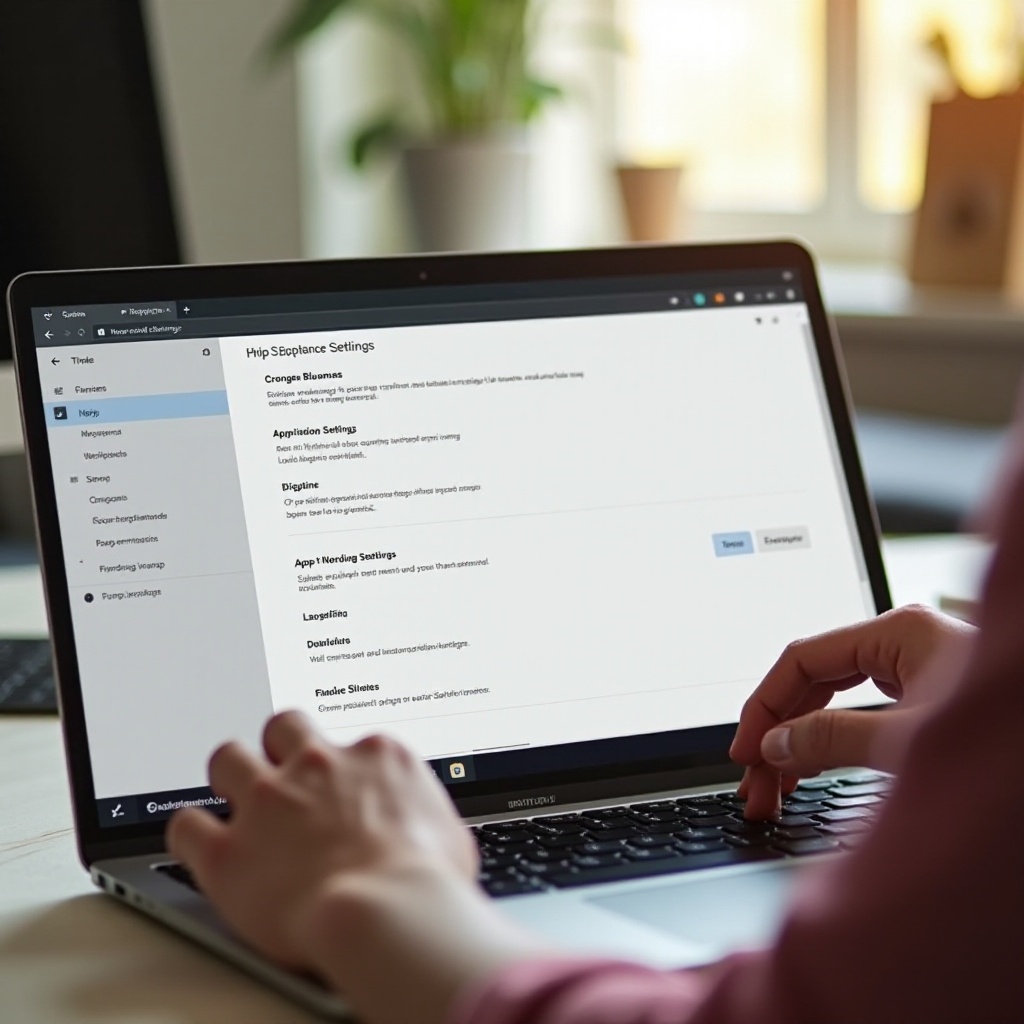
Apa Itu Izin Aplikasi pada Chromebook?
Izin aplikasi menunjukkan hak akses yang Anda berikan kepada aplikasi, memungkinkan mereka untuk memanfaatkan berbagai fitur dan data pada Chromebook Anda. Ini bisa mencakup akses ke kamera, mikrofon, lokasi, atau penyimpanan. Izin yang Anda berikan sangat mempengaruhi fungsionalitas dan privasi perangkat Anda. Sebagai contoh, aplikasi pengedit gambar membutuhkan akses ke penyimpanan untuk menyimpan file, sementara aplikasi navigasi memerlukan data lokasi untuk memberikan arah yang akurat. Menguasai izin-izin ini memungkinkan Anda untuk mengoptimalkan kinerja Chromebook tanpa mengorbankan privasi atau keamanan Anda.

Cara Mengakses Izin Aplikasi pada Chromebook
Mengakses izin aplikasi pada Chromebook menjadi intuitif setelah Anda familiar dengan langkah-langkahnya.
Menavigasi Menu Pengaturan
- Klik waktu di sudut kanan bawah layar Anda.
- Pilih ikon roda gigi untuk membuka ‘Pengaturan’.
- Gulir ke bawah untuk menemukan ‘Apps’.
Mengatur Izin untuk Aplikasi Google Play Store
- Di bagian ‘Apps’, klik ‘Google Play Store’.
- Pilih ‘Kelola preferensi Android’.
- Buka ‘Apps & notifications’ dan pilih aplikasi yang ingin Anda modifikasi.
- Ketuk ‘Permissions’ dan atur sesuai kebutuhan Anda.
Mengelola Izin untuk Aplikasi Linux (Beta)
- Kembali ke bagian ‘Apps’ di Pengaturan.
- Klik ‘Linux (Beta)’.
- Pilih ‘Manage shared folders’ untuk mengubah akses spesifik aplikasi.
- Sesuai dengan izin untuk mengontrol apa yang dapat diakses aplikasi Linux pada Chromebook Anda.
Langkah-langkah ini memberikan kendali komprehensif atas izin aplikasi, penting untuk memastikan baik operasi yang mulus maupun keamanan aplikasi Anda.
Memahami Izin Aplikasi Umum dan Implikasinya
Berbagai izin aplikasi memiliki implikasi unik untuk keamanan dan fungsionalitas perangkat Anda. Mengetahui implikasi ini membantu dalam membuat keputusan yang tepat.
- Akses Penyimpanan: Memberikan aplikasi kemampuan untuk membaca dan menulis file, penting untuk menyimpan data tetapi berisiko jika disalahgunakan.
- Kamera dan Mikrofon: Diperlukan untuk fungsi media, tetapi bisa menjadi potensi ancaman privasi jika tidak dibutuhkan.
- Lokasi: Penting untuk aplikasi yang menawarkan navigasi atau layanan berbasis lokasi, tetapi bisa melacak pergerakan Anda tanpa pengawasan yang tepat.
- Kontak dan Telepon: Sering digunakan oleh aplikasi komunikasi, penting tetapi berpotensi berisiko jika diakses secara tidak benar.
Dengan memahami implikasi potensial ini, Anda memastikan pengalaman pengguna yang seimbang dan aman.
Praktik Terbaik untuk Mengelola Izin Aplikasi
Mengelola izin aplikasi secara efektif meningkatkan keamanan dan efisiensi operasi Chromebook Anda.
Menjaga Aplikasi Tetap Diperbarui
Sering memutakhirkan aplikasi untuk mengamankan patch dan fitur terbaru, mencegah potensi kerentanan terkait izin.
Audit Rutin Izin Aplikasi
Lakukan peninjauan rutin izin aplikasi untuk menarik kembali yang tidak perlu atau mencurigakan, melindungi data dan perangkat Anda.
Menggunakan Fitur Keamanan Bawaan Chrome
Gunakan fitur keamanan Chrome seperti Safe Browsing dan Verified Access. Fitur-fitur ini menambahkan lapisan keamanan ekstra, memfasilitasi pengawasan dan pengelolaan izin aplikasi secara efisien.
Langkah-langkah ini memastikan Chromebook Anda tetap aman dan berfungsi secara optimal, melindungi data Anda sekaligus memungkinkan fungsionalitas aplikasi.
Kontrol Izin Lanjutan untuk Pengguna Teknologi Pintar
Bagi penggemar dengan latar belakang teknik, menjelajahi Opsi Pengembang Chrome dapat memberikan kontrol lebih dalam atas izin:
- Aktifkan Mode Pengembang: Buka konfigurasi terperinci, menawarkan kendali yang lebih halus atas izin aplikasi.
- Alat Baris Perintah: Gunakan perintah Linux untuk mengelola izin secara langsung jika subsistem Linux diaktifkan.
Teknik-teknik lanjutan ini memungkinkan kustomisasi ekstensif bagi pengguna yang pintar, meningkatkan kendali atas konfigurasi keamanan Chromebook.
Mengatasi Masalah Izin pada Chromebook
Menghadapi masalah izin aplikasi? Berikut cara mengatasinya:
- Periksa Pengaturan Individu: Verifikasi izin setiap aplikasi untuk akurasi.
- Restart Chromebook Anda: Terkadang, reboot menyelesaikan ketidakcocokan minor.
- Atur Ulang Izin Aplikasi: Jika masalah berlanjut, atur ulang izin ke pengaturan default dan konfigurasi ulang.
Langkah-langkah pemecahan masalah ini mengatasi masalah izin umum, memastikan Chromebook Anda berfungsi dengan lancar.
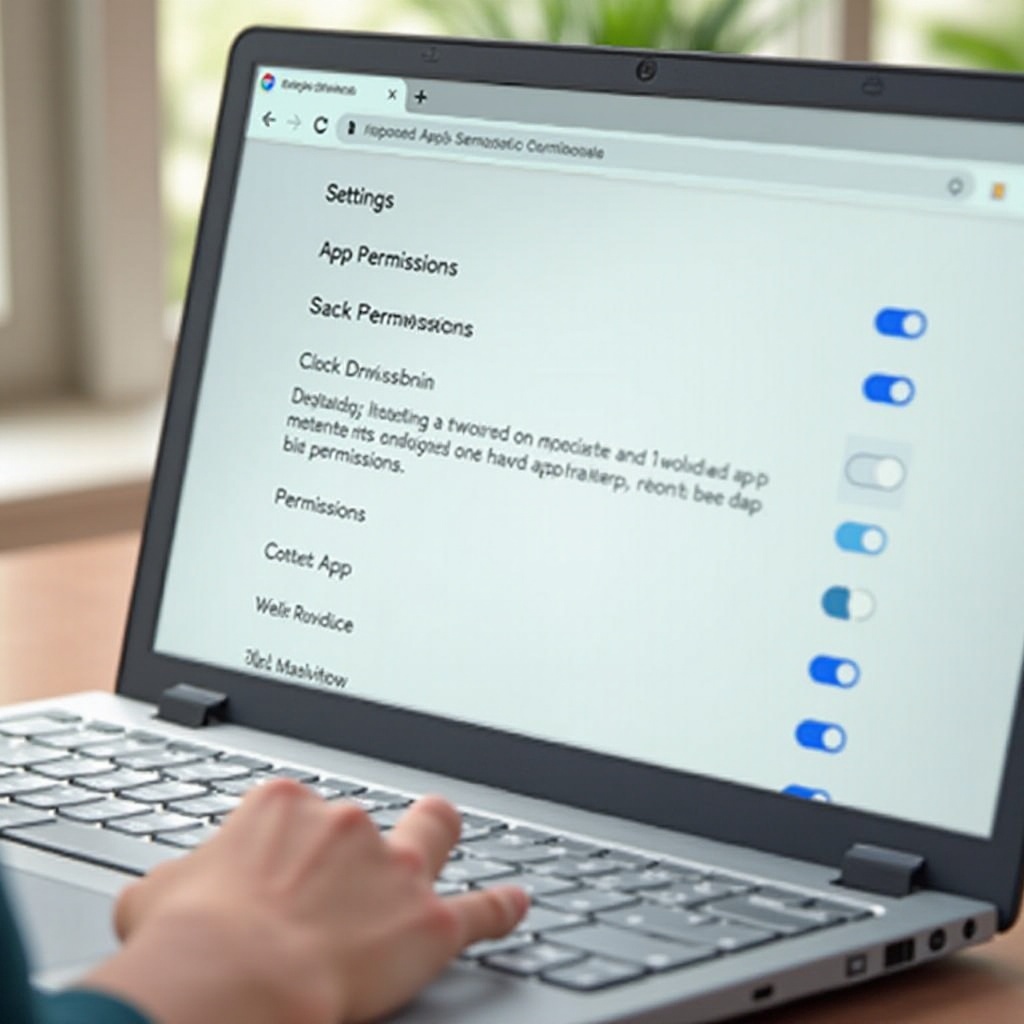
Kesimpulan
Mengelola izin aplikasi secara efektif pada Chromebook sangat penting untuk mempertahankan privasi dan fungsionalitas operasional. Apakah menyesuaikan pengaturan untuk aplikasi Google Play Store atau mengkonfigurasi aplikasi Linux (Beta), mengendalikan akses aplikasi meningkatkan keamanan dan pengalaman pengguna Anda. Dengan panduan ini, Anda diberdayakan untuk mengelola Chromebook Anda dengan percaya diri dan efisien.
Pertanyaan yang Sering Diajukan
Bagaimana cara mengatur ulang izin aplikasi di Chromebook saya?
Untuk mengatur ulang izin aplikasi, buka ‘Pengaturan’ > ‘Aplikasi’ > ‘Kelola Preferensi Android’, pilih aplikasi, dan navigasikan ke ‘Izin’ untuk mengatur ulang izin tersebut.
Apakah ada aplikasi pihak ketiga untuk mengelola izin di Chromebook?
Sementara Chromebook terutama menggunakan pengaturan bawaan, beberapa aplikasi Android menawarkan fitur pengelolaan izin tambahan.
Bagaimana saya dapat mengetahui apakah izin aplikasi aman?
Evaluasi izin secara kritis. Izin yang diperlukan biasanya terkait dengan fungsi aplikasi; permintaan yang tidak terkait harus dicermati.