
Pengenalan
Berpindah ke Chromebook mungkin menimbulkan rasa ingin tahu tentang cara menjalankan tugas sehari-hari seperti menyimpan gambar. Meskipun perangkat ini memiliki antarmuka yang unik dibandingkan dengan laptop tradisional, memahami cara kerjanya dapat secara signifikan meningkatkan pengalaman pengguna Anda. Panduan ini akan secara efisien mencakup semua langkah yang diperlukan untuk menyimpan, mengatur, dan mengelola gambar Anda, apakah mereka berasal dari situs web, email, atau sumber lainnya. Dengan menguasai teknik ini, Anda akan menemukan prosesnya menjadi intuitif dan mulus.
Memahami Sistem Manajemen File Chromebook
Sistem manajemen file Chromebook, meskipun berbeda, dirancang untuk kesederhanaan dan efisiensi. Pusat dari sistem ini adalah aplikasi Files, yang bertindak sebagai pusat utama Anda untuk manajemen dokumen dan media. Tidak seperti lingkungan desktop standar, Chromebook menekankan penyimpanan cloud terutama melalui Google Drive, memungkinkan akses ke file dari lokasi manapun yang terhubung ke internet. Awalnya, pengaturan ini mungkin tampak rumit, tetapi dengan mengetahui lebih lanjut, mengelola gambar dan file lainnya menjadi sederhana dan terorganisir.
Navigasi dalam akun Google Anda disederhanakan melalui integrasi dengan aplikasi Files, yang menyediakan akses ke Google Drive dan folder Downloads Anda. Persiapan ini akan memungkinkan Anda untuk dengan mudah menyimpan dan menemukan gambar. Mari kita jelajahi berbagai metode untuk menyimpan gambar secara efektif di Chromebook.
Menyimpan Gambar dari Web di Chromebook
Ketika ada integrasi web, Chromebook unggul, membuatnya mudah untuk mengunduh gambar dari sumber online. Berbagai metode dapat membantu Anda menyimpan gambar langsung dari internet dengan mudah.
Menggunakan Metode Klik Kanan
- Arahkan ke halaman web dengan gambar yang diinginkan.
- Klik kanan pada gambar yang ingin Anda unduh.
- Pilih ‘Simpan gambar sebagai…’ dari menu konteks.
- Pilih folder pilihan Anda dalam aplikasi Files (seringkali folder Downloads).
- Tekan ‘Simpan’ untuk mengunduh gambar ke Chromebook Anda.
Metode cepat ini sudah cukup untuk unduhan gambar tunggal, tetapi opsi lain menyediakan fleksibilitas atau efisiensi yang lebih besar.
Menyimpan Gambar Melalui Ekstensi Chrome
Ekstensi Chrome memperluas kemampuan Chromebook, menawarkan fitur-fitur kuat:
- Buka Chrome Web Store dan cari ekstensi penyimpanan gambar seperti ‘Save Image’ atau ‘Image Downloader.
- Pasang ekstensi dan ikuti panduan pengaturan awalnya.
- Ketika terpasang, manfaatkan tombol toolbar ekstensi untuk menyimpan gambar langsung dengan hanya mengkliknya saat berada di halaman web manapun. Seringkali, ekstensi ini mendukung pengunduhan dalam jumlah besar, memungkinkan pengguna untuk menyimpan beberapa gambar sekaligus.
Jika Anda sering mengunduh gambar, ekstensi ini menawarkan proses yang lebih efisien dan hemat waktu.
Menyimpan Gambar dari Email dan Aplikasi Lainnya
Gambar sering dibagikan melalui email atau aplikasi perpesanan. Mari kita periksa cara menyimpan gambar-gambar ini secara efisien.
Mengunduh Lampiran dari Email
- Akses email yang berisi lampiran gambar.
- Klik pada thumbnail gambar.
- Dalam tampilan yang terbuka, klik ikon ‘Download’.
- Gambar secara otomatis disimpan ke folder Downloads Anda, kecuali ditentukan lain.
Menyimpan Gambar dari Aplikasi Pesan
Berbagai aplikasi pesan mungkin memiliki protokol yang berbeda, tetapi biasanya langkah untuk menyimpan gambar adalah serupa:
- Luncurkan aplikasi dan pilih chat dengan gambar tersebut.
- Temukan dan klik gambar untuk memperbesarnya.
- Klik ‘Simpan’ atau ‘Download’ untuk menyimpan gambar.
Setelah disimpan, gambar-gambar ini akan muncul di aplikasi Files Anda, siap untuk dilihat atau diatur.

Mengimpor dan Menyimpan Gambar dari Perangkat Eksternal
Chromebook memfasilitasi impor gambar dari USB drive, hard drive eksternal, dan smartphone.
Menggunakan USB Drive dan Hard Drive Eksternal
- Hubungkan USB drive atau hard drive eksternal ke Chromebook.
- Perangkat akan muncul di sidebar kiri aplikasi Files.
- Telusuri drive Anda untuk memilih gambar yang ingin Anda simpan.
- Seret gambar yang dipilih ke folder desired di Chromebook Anda.
Mentransfer dari Kamera dan Smartphone
Menghubungkan kamera atau smartphone itu mudah:
- Gunakan kabel USB untuk menghubungkan perangkat Anda ke Chromebook.
- Perangkat muncul dalam aplikasi Files.
- Telusuri perangkat untuk gambar yang dibutuhkan.
- Seret dan jatuhkan gambar ke folder pilihan di Chromebook.
Mengatur file ini dengan baik setelah disimpan dapat mempermudah menemukan mereka saat dibutuhkan.
Mengatur Gambar yang Disimpan
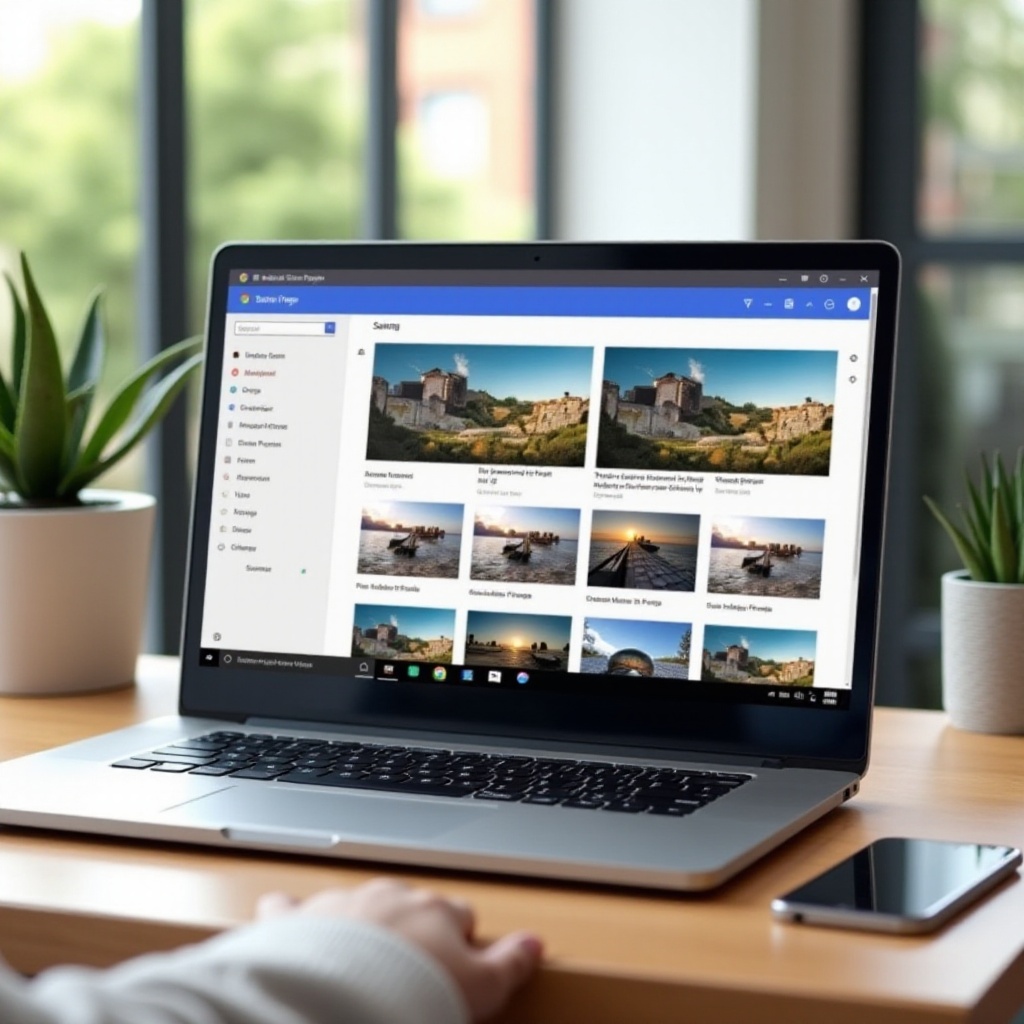
Menjaga keteraturan pada file digital Anda mempromosikan penggunaan Chromebook yang lebih efisien. Berikut ini metode untuk menjaga gambar Anda tetap terorganisir.
Membuat dan Mengelola Folder
- Buka aplikasi Files di Chromebook Anda.
- Klik kanan dalam direktori yang dipilih (misalnya, Downloads atau Google Drive).
- Pilih ‘New folder,’ dan beri nama yang sesuai.
- Pindahkan gambar dengan menyeretnya ke folder yang ditunjuk.
Menggunakan Google Drive dan Google Photos
Manfaatkan layanan cloud Google untuk manajemen gambar yang lebih baik:
- Google Drive: Unggah dan kelola gambar dalam folder yang dapat diakses di perangkat yang terhubung dengan akun Google manapun.
- Google Photos: Backup gambar secara otomatis dan gunakan fitur seperti album dan tag untuk organisasi yang baik.
Solusi cloud ini tidak hanya membantu mengorganisir file Anda tetapi juga membantu menghemat ruang penyimpanan perangkat.
Memecahkan Masalah Umum
Sesekali, Anda mungkin menghadapi masalah saat menyimpan atau mengakses gambar. Berikut solusi untuk mengatasi tantangan umum.
Mengatasi Masalah Izin File
Ketika tidak dapat menyimpan gambar, izin sering menjadi penyebabnya:
- Periksa pengaturan aplikasi Files untuk memastikan Anda telah mengaktifkan izin untuk penyimpanan lokal.
- Tinjau izin situs web di pengaturan Chrome jika masalah terjadi saat mengunduh dari situs tertentu.
Menangani Berbagai Format File
Format file tertentu dapat menimbulkan masalah kompatibilitas dengan Chromebook:
- Gunakan konverter online untuk mengubah gambar ke format yang lebih ramah Chromebook (seperti mengubah file TIFF ke format PNG atau JPEG yang lebih standar).
Dengan intervensi ini, sebagian besar masalah kecil yang ditemui saat menggunakan Chromebook dapat diselesaikan dengan efektif.
Kesimpulan
Menyimpan gambar di Chromebook melibatkan pemahaman berbagai metode yang disesuaikan untuk sumber yang berbeda seperti web, email, dan perangkat eksternal. Dilengkapi dengan strategi ini, Anda dapat secara efisien mengelola kehidupan digital Anda sambil menjaga sistem file yang terorganisir. Saat Anda mendalami praktik ini, nikmati pengalaman Chromebook yang menyenangkan dan ramah pengguna.
Pertanyaan yang Sering Diajukan
Bisakah saya mengedit gambar langsung di Chromebook saya?
Ya, Anda bisa. Gunakan alat bawaan atau aplikasi seperti Google Foto dan editor pihak ketiga dari Chrome Web Store.
Apa yang harus saya lakukan jika penyimpanan Chromebook saya habis?
Pindahkan file Anda ke penyimpanan cloud seperti Google Drive atau gunakan Google Foto untuk penyimpanan gambar agar ruang lokal dapat dibebaskan.
Bagaimana saya dapat mencadangkan foto saya dari Chromebook?
Gunakan Google Drive untuk pencadangan terus menerus. Unggah foto Anda untuk menjaga pencadangan yang aman yang dapat diakses dari perangkat apa pun.