
Pendahuluan
Memilih printer scanner yang tepat untuk Mac Anda sangat penting untuk menjaga fungsionalitas yang lancar dan mencapai hasil berkualitas tinggi dalam tugas pemindaian dan pencetakan. Dengan banyaknya pilihan yang tersedia di pasaran saat ini, mengidentifikasi perangkat yang menawarkan kompatibilitas kuat dengan macOS dan memberikan kinerja yang luar biasa bisa menjadi menakutkan. Panduan ini bertujuan untuk memberikan panduan yang bermanfaat tentang memilih printer scanner terbaik untuk pengguna Mac pada tahun 2024. Kami akan menggali pentingnya kompatibilitas, fitur utama untuk dipertimbangkan, dan menyoroti empat model luar biasa untuk membantu Anda membuat pilihan yang tepat.
Beralih dari pembahasan pentingnya memilih perangkat yang tepat, faktor kritis berikutnya adalah memahami mengapa kompatibilitas sangat diperlukan bagi pengguna Mac yang mencari printer scanner.
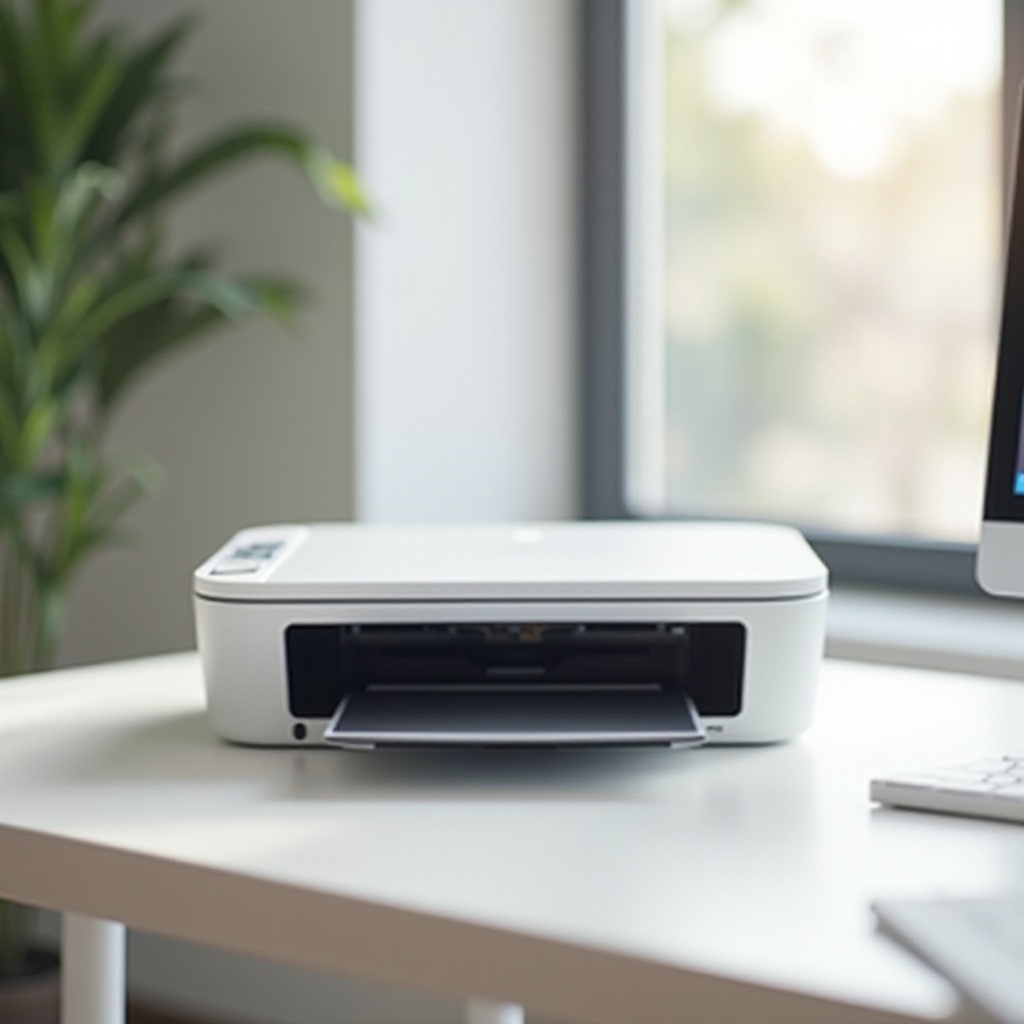
Mengapa Kompatibilitas Penting bagi Pengguna Mac
Komputer Mac sering beroperasi secara berbeda dari PC generik karena macOS mereka yang unik. Hal ini memerlukan driver dan perangkat lunak khusus untuk memastikan fungsionalitas yang lancar dari periferal seperti printer scanner. Mac tidak mendukung semua printer scanner secara universal, yang membuat verifikasi kompatibilitas menjadi langkah yang diperlukan sebelum membeli. Printer scanner yang kompatibel tidak hanya memastikan fungsionalitas, tetapi juga memungkinkan pemanfaatan penuh fitur bawaan macOS untuk pengalaman yang dioptimalkan dalam tugas pencetakan dan pemindaian. Pentingnya, menggunakan perangkat yang dibangun untuk kompatibilitas membantu menghindari masalah teknis dan meningkatkan kinerja keseluruhan, memberikan pengalaman pengguna yang mulus.
Dilengkapi dengan pemahaman tentang pentingnya kompatibilitas, langkah berikutnya adalah beralih ke fitur-fitur yang menandai printer scanner berkualitas. Kami akan menjelajahi atribut penting ini di bawah ini.
Fitur Utama yang Harus Diperhatikan dalam Printer Scanner
Untuk memilih printer scanner terbaik untuk Mac Anda, fokuslah pada beberapa fitur penting:
-
Opsi Konektivitas: Pilih model dengan konektivitas nirkabel seperti Wi-Fi atau Bluetooth dan pastikan mereka mendukung AirPrint. Ini memastikan pencetakan yang mudah dan langsung dari perangkat macOS dan iOS tanpa repot.
-
Kualitas Cetak dan Pindai: Resolusi DPI tinggi (titik per inci) sangat penting untuk gambar yang tajam dan jelas. Pastikan perangkat multifungsi unggul dalam kualitas cetak dan pindai untuk memenuhi kebutuhan yang beragam.
-
Kecepatan dan Efisiensi: Tinjau rasio halaman per menit (PPM) untuk pencetakan dan pemindaian. Kecepatan yang lebih tinggi meningkatkan produktivitas, terutama dalam lingkungan kantor yang sibuk.
-
Dukungan Perangkat Lunak: Pastikan driver dan perangkat lunak untuk macOS disediakan, memungkinkan pengguna mengakses fitur lengkap yang ditawarkan oleh printer scanner.
-
Antarmuka Ramah Pengguna: Antarmuka yang intuitif menyederhanakan operasi, dan fitur seperti kontrol layar sentuh dapat lebih meningkatkan pengalaman pengguna.
Dengan wawasan tentang fitur penting di tangan, kami sekarang menyajikan printer scanner terbaik untuk Mac pada tahun 2024.
Printer Scanner Terbaik untuk Mac pada 2024
Model 1: HP OfficeJet Pro 9025e
HP OfficeJet Pro 9025e menawarkan solusi serba ada yang kuat yang dengan mudah terintegrasi dengan macOS. Ini mendukung konektivitas nirkabel, termasuk AirPrint, memungkinkan pencetakan yang mudah dari perangkat Apple. Model ini mengesankan dengan kecepatan cetak 24 PPM dan resolusi pemindaian 1200 x 1200 DPI, memastikan keluaran berkualitas tinggi. Fitur khasnya, Tugas Cerdas, mengotomatisasi tugas berulang, menjadikannya pilihan hemat waktu bagi pengguna sibuk.
Model 2: Canon PIXMA TS8350
Canon PIXMA TS8350 membedakan dirinya dengan kualitas cetak dan pindai yang luar biasa dengan resolusi 4800 x 1200 DPI. Kompatibel dengan macOS, menawarkan kenyamanan nirkabel melalui dukungan AirPrint, memfasilitasi pencetakan langsung dari Mac atau iPhone. Antarmuka layar sentuh yang ramah pengguna memastikan operasi yang mudah dan mulus.
Model 3: Epson EcoTank ET-4760
Epson EcoTank ET-4760 dirancang untuk pengguna yang sadar akan lingkungan yang menghargai efisiensi di samping kinerja tinggi. Menawarkan kompatibilitas driver macOS, memfasilitasi operasi yang lancar sementara sistem tinta inovatifnya memberikan cetakan dan pemindaian berkualitas tinggi dengan pengeluaran tinta yang minim. Kecepatan cetaknya 33 PPM dan pemindaian resolusi tinggi memenuhi tuntutan lingkungan kantor yang aktif.
Model 4: Brother HL-L2395DW
Dirancang untuk penggunaan rumahan dan kantor kecil, Brother HL-L2395DW menyeimbangkan kinerja dengan keterjangkauan, menjadikannya pilihan yang menonjol. Sepenuhnya kompatibel dengan macOS, mendukung AirPrint dan Google Cloud Print, memperluas kemungkinan konektivitas. Dengan kualitas cetak 2400 x 600 DPI yang tinggi, ini menekankan daya tahan bersama desain berorientasi pengguna yang berfokus pada efisiensi dan keandalan.
Setelah menyoroti model-model luar biasa ini, fase berikutnya melibatkan menyiapkan printer scanner Anda dengan efektif. Ikuti panduan kami untuk memungkinkan pengaturan yang mulus di Mac.
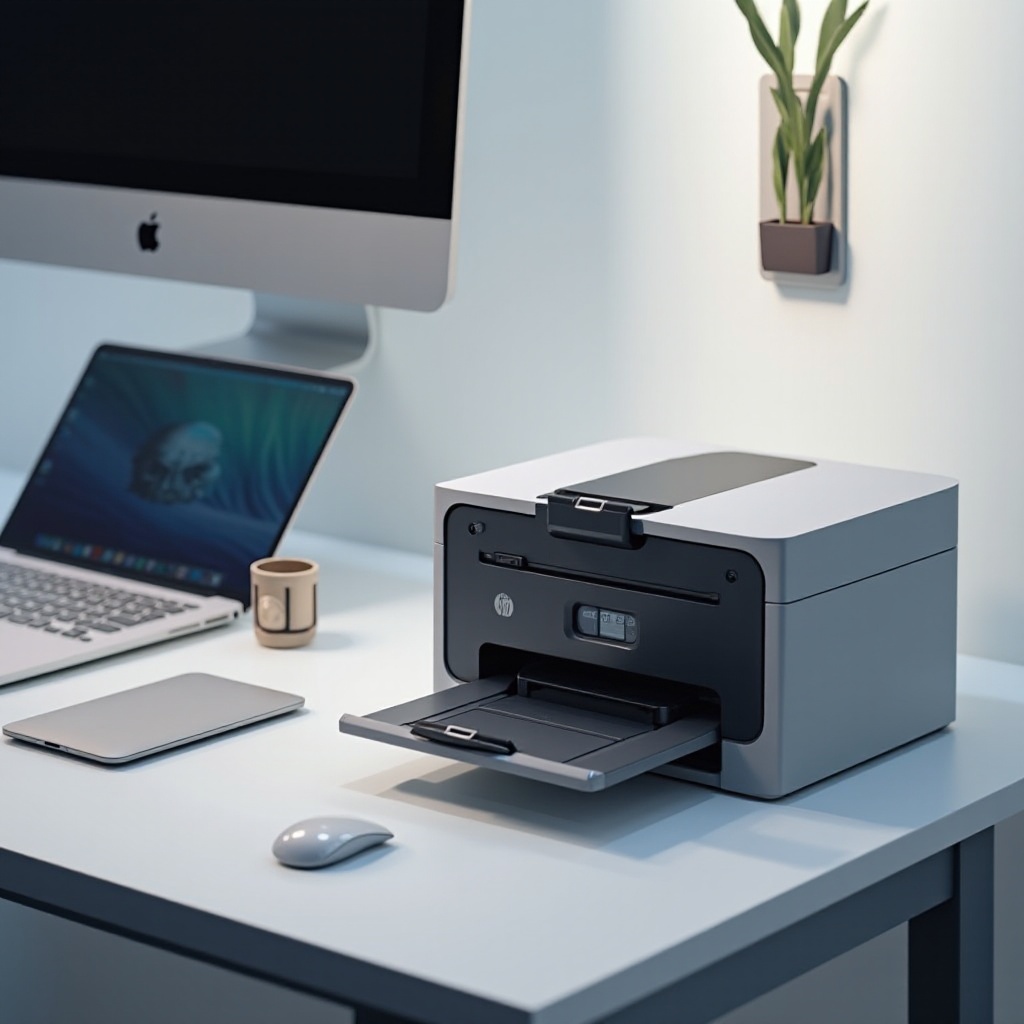
Cara Menyiapkan Printer Scanner Anda di Mac
Menyiapkan printer scanner Anda di Mac adalah hal yang sederhana:
-
Hubungkan printer scanner ke Mac Anda melalui USB atau pastikan kedua perangkat terhubung ke jaringan nirkabel yang sama.
-
Tambahkan printer melalui Preferensi Sistem > Printer & Scanner. Klik tanda ‘+’ untuk menemukan dan menambahkan printer Anda dari perangkat yang terdaftar.
-
Pasang driver dan perangkat lunak yang diperlukan. MacOS biasanya mengunduh driver secara otomatis saat menambahkan printer, mengoptimalkan fungsionalitas.
-
Uji pencetakan dan pemindaian untuk memastikan semua fungsi berjalan dan perangkat keras memenuhi harapan kinerja Anda.
Setelah pengaturan, mengoptimalkan kinerja perangkat Anda lebih lanjut meningkatkan pengalaman Anda. Jelajahi tip-tip ini untuk kepuasan yang lebih baik.
Tips untuk Mengoptimalkan Kinerja Printer Scanner Anda
-
Pemeliharaan Rutin: Bersihkan kepala printer dan permukaan pemindaian secara berkala. Gunakan tugas perawatan yang tersedia melalui perangkat lunak utilitas produsen.
-
Pembaruan Firmware: Terus periksa dan pasang pembaruan firmware, yang dapat meningkatkan kinerja dan memperkenalkan fitur baru.
-
Gunakan Kertas dan Tinta Berkualitas: Berinvestasi dalam tinta dan kertas berkualitas tinggi mengurangi risiko kerusakan dan memastikan kualitas cetak dan pemindaian yang optimal.
Menarik semua bagian ke penutupan, panduan kami melengkapi Anda dengan wawasan yang diperlukan untuk pilihan yang sukses.
Kesimpulan
Memilih printer scanner untuk Mac Anda melibatkan evaluasi yang cermat terhadap kompatibilitas, fitur, dan kinerja. Merek terkenal seperti HP, Canon, Epson, dan Brother menyediakan produk komprehensif yang mendukung pengguna Mac pada tahun 2024. Dengan menyelaraskan kebutuhan spesifik Anda dengan wawasan dari panduan ini, Anda dapat dengan percaya diri memilih dan menyiapkan perangkat ideal untuk lingkungan rumah atau kantor Anda.
Pertanyaan yang Sering Diajukan
Apa yang membuat printer pemindai kompatibel dengan Mac?
Printer pemindai yang kompatibel mendukung driver dan perangkat lunak macOS, sesuai dengan standar Apple AirPrint, dan menawarkan opsi konektivitas seperti Wi-Fi atau Bluetooth.
Seberapa sering saya harus memperbarui driver printer pemindai di Mac saya?
Perbarui driver printer pemindai Anda setiap kali pembaruan tersedia. Pembaruan reguler memperbaiki bug dan meningkatkan kinerja serta kompatibilitas dengan versi macOS baru.
Dapatkah saya menggunakan printer pemindai nirkabel dengan Mac saya?
Ya, sebagian besar printer pemindai modern untuk Mac mendukung koneksi nirkabel melalui Wi-Fi, Bluetooth, atau AirPrint, memungkinkan pencetakan dan pemindaian tanpa kabel yang mulus.