
บทนำ
Chromebooks มาพร้อมกับ ChromeOS ที่หลากหลาย ให้ประสบการณ์การใช้คอมพิวเตอร์ที่รวดเร็ว ง่าย และปลอดภัย การจัดการสิทธิ์แอปพลิเคชันอย่างมีประสิทธิภาพเป็นสิ่งสำคัญในการรักษาสภาพแวดล้อมที่ปลอดภัยนี้ การตั้งค่าเหล่านี้จะกำหนดว่าแต่ละแอปพลิเคชันสามารถเข้าถึงอะไรบนอุปกรณ์ของคุณได้บ้าง ตั้งแต่ที่เก็บข้อมูลจนถึงข้อมูลที่ละเอียดอ่อน การทำความเข้าใจวิธีการค้นหาและจัดการสิทธิ์เหล่านี้เป็นสิ่งสำคัญ คู่มือนี้จะช่วยให้คุณสามารถปรับเปลี่ยนการตั้งค่าแอปสำหรับทั้งแอปพลิเคชันจาก Google Play Store และโปรแกรม Linux (Beta) เพื่อเพิ่มการควบคุมความเป็นส่วนตัวและฟังก์ชั่นให้มากขึ้น

สิทธิ์แอปพลิเคชันของ Chromebooks คืออะไร?
สิทธิ์ของแอปพลิเคชันหมายถึงสิทธิ์การเข้าถึงที่คุณให้กับแอปพลิเคชัน ทำให้สามารถใช้ฟีเจอร์และข้อมูลต่างๆ บน Chromebook ของคุณได้ เช่น การเข้าถึงกล้อง ไมโครโฟน สถานที่ หรือที่เก็บข้อมูล สิทธิ์ที่คุณให้มีผลกระทบอย่างมากต่อฟังก์ชันการทำงานและความเป็นส่วนตัวของอุปกรณ์ของคุณ ตัวอย่างเช่น แอปพลิเคชันแก้ไขภาพต้องการเข้าถึงที่เก็บข้อมูลเพื่อบันทึกไฟล์ ในขณะที่แอปนำทางต้องการข้อมูลสถานที่เพื่อให้มีทิศทางที่ถูกต้อง การเข้าใจสิทธิ์เหล่านี้จะช่วยให้คุณสามารถปรับประสิทธิภาพของ Chromebook ได้โดยไม่เสี่ยงต่อความเป็นส่วนตัวหรือความปลอดภัย
วิธีเข้าถึงสิทธิ์ของแอปพลิเคชันบน Chromebook
การเข้าถึงสิทธิ์ของแอปพลิเคชันบน Chromebook จะเป็นไปอย่างง่ายดายเมื่อคุณคุ้นเคยกับขั้นตอนที่จำเป็น
การเข้าถึงเมนูการตั้งค่า
- คลิกที่เวลาในมุมล่างขวาของหน้าจอ
- เลือกไอคอนเกียร์เพื่อเปิด ‘การตั้งค่า’
- เลื่อนไปด้านล่างเพื่อหา ‘แอป’
การปรับสิทธิ์สำหรับแอป Google Play Store
- ในส่วน ‘แอป’ คลิก ‘Google Play Store’
- เลือก ‘จัดการการตั้งค่า Android’
- ไปที่ ‘แอปและการแจ้งเตือน’ และเลือกแอปที่คุณต้องการแก้ไข
- แตะ ‘สิทธิ์’ และสลับการตั้งค่าตามที่คุณต้องการ
จัดการสิทธิ์สำหรับแอป Linux (Beta)
- กลับไปที่ส่วน ‘แอป’ ในการตั้งค่า
- คลิกที่ ‘Linux (Beta)’
- เลือก ‘จัดการโฟลเดอร์ที่แชร์’ เพื่อปรับการเข้าถึงเฉพาะแอป
- ปรับสิทธิ์เพื่อควบคุมว่าแอป Linux สามารถเข้าถึงสิ่งใดบน Chromebook ของคุณได้บ้าง
ขั้นตอนเหล่านี้ให้การควบคุมที่ครอบคลุมเกี่ยวกับสิทธิ์แอป ซึ่งเป็นสิ่งสำคัญในการรับรองทั้งความราบรื่นในการทำงานและความปลอดภัยของแอปของคุณ

ทำความเข้าใจเกี่ยวกับสิทธิ์แอปพลิเคชันทั่วไปและผลกระทบของมัน
สิทธิ์แอปพลิเคชันที่แตกต่างกันมีผลกระทบที่ไม่เหมือนกันต่อความปลอดภัยและฟังก์ชันการทำงานของอุปกรณ์ของคุณ การรู้ผลกระทบเหล่านี้ช่วยให้ตัดสินใจได้อย่างรอบรู้
- การเข้าถึงที่เก็บข้อมูล: ให้ความสามารถแก่แอปในการอ่านและเขียนไฟล์ มีความสำคัญในการบันทึกข้อมูลแต่เสี่ยงหากใช้งานในทางที่ผิด
- กล้องและไมโครโฟน: จำเป็นสำหรับฟังก์ชันเกี่ยวกับสื่อ แต่สามารถก่อให้เกิดความกังวลเกี่ยวกับความเป็นส่วนตัวได้หากไม่จำเป็น
- สถานที่: สำคัญสำหรับแอปที่ให้การนำทางหรือบริการตามสถานที่ แต่สามารถติดตามการเคลื่อนไหวของคุณได้โดยไม่มีการดูแลอย่างเหมาะสม
- ผู้ติดต่อและโทรศัพท์: ใช้โดยแอปการสื่อสารบ่อยครั้ง มีความสำคัญแต่เสี่ยงหากเข้าถึงโดยมิชอบ
โดยทำความเข้าใจถึงผลกระทบที่อาจเกิดขึ้นเหล่านี้ คุณรับรองประสบการณ์การใช้ที่สมดุลและปลอดภัย
แนวทางที่ดีที่สุดในการจัดการสิทธิ์แอปพลิเคชัน
การจัดการสิทธิ์แอปพลิเคชันอย่างมีประสิทธิภาพจะมอบทั้งความปลอดภัยและประสิทธิภาพในการดำเนินงานของ Chromebook ของคุณ
การอัปเดตแอปให้ทันสมัยอยู่เสมอ
อัปเดตแอปบ่อยๆ เพื่อรักษาแผ่นแพทช์และคุณสมบัติล่าสุด ป้องกันความเปราะบางที่เกี่ยวข้องกับสิทธิ์ที่อาจเกิดขึ้น
การตรวจสอบสิทธิ์แอปพลิเคชันเป็นประจำ
ตรวจสอบสิทธิ์แอปเป็นประจำเพื่อถอนสิทธิ์ที่ไม่จำเป็นหรือสงสัย ปกป้องข้อมูลและอุปกรณ์ของคุณ
การใช้ฟีเจอร์ความปลอดภัยของ Chrome
ใช้ฟีเจอร์ความปลอดภัยของ Chrome เช่น การท่องเว็บอย่างปลอดภัยและการเข้าถึงที่ยืนยันแล้ว ฟีเจอร์เหล่านี้เพิ่มชั้นความปลอดภัยเพิ่มเติม ช่วยให้สามารถควบคุมและจัดการสิทธิ์แอปได้อย่างมีประสิทธิภาพ
ขั้นตอนเหล่านี้ช่วยให้ Chromebook ของคุณปลอดภัยและทำงานได้อย่างเต็มที่ รักษาข้อมูลของคุณในขณะที่ยอมให้การทำงานของแอป
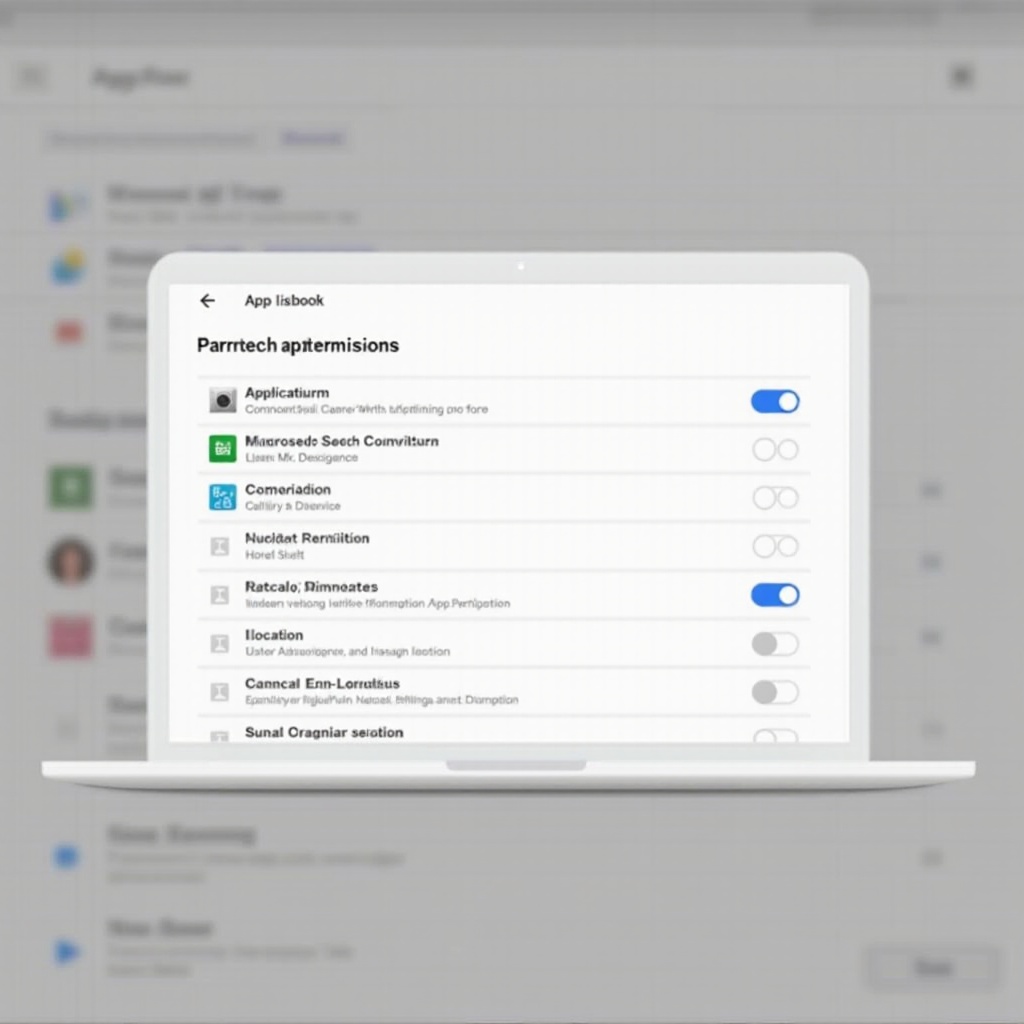
การควบคุมสิทธิ์ขั้นสูงสำหรับผู้ใช้ที่เชี่ยวชาญด้านเทคโนโลยี
สำหรับผู้ที่มีพื้นฐานด้านเทคนิค การสำรวจตัวเลือกสำหรับนักพัฒนาของ Chrome สามารถให้การควบคุมสิทธิ์ที่ลึกซึ้งขึ้น:
- เปิดใช้งานโหมดนักพัฒนา: ปลดล็อคการกำหนดค่าละเอียด เพื่อให้การควบคุมสิทธิ์แอปที่ละเอียดอ่อน
- เครื่องมือบรรทัดคำสั่ง: ใช้คำสั่ง Linux จัดการสิทธิ์โดยตรงหากมีการเปิดใช้งานระบบย่อย Linux
เทคนิคขั้นสูงเหล่านี้ช่วยให้มีการปรับแต่งที่กว้างขวางสำหรับผู้ใช้ที่มีความรู้มากขึ้น เพิ่มการควบคุมเหนือการกำหนดค่าความปลอดภัยของ Chromebook
แก้ไขปัญหาสิทธิ์บน Chromebook
พบปัญหาสิทธิ์แอป? นี่คือวิธีการแก้ปัญหา:
- ตรวจสอบการตั้งค่าแต่ละรายการ: ยืนยันสิทธิ์ของแต่ละแอปเพื่อความถูกต้อง
- รีสตาร์ท Chromebook ของคุณ: บางครั้งการบู๊ตเครื่องใหม่จะช่วยแก้ไขความผิดปกติเล็กน้อย
- รีเซ็ตสิทธิ์แอป: หากปัญหายังคงอยู่ รีเซ็ตสิทธิ์เป็นการตั้งค่าเริ่มต้นแล้วกำหนดค่าใหม่
ขั้นตอนการแก้ปัญหาเหล่านี้แก้ไขปัญหาสิทธิ์ทั่วไป เพื่อให้ Chromebook ของคุณทำงานได้อย่างราบรื่น
บทสรุป
การจัดการสิทธิ์แอปบน Chromebook อย่างมีประสิทธิภาพเป็นสิ่งสำคัญสำหรับการรักษาความเป็นส่วนตัวและฟังก์ชันการดำเนินงาน ไม่ว่าจะเป็นการปรับการตั้งค่าสำหรับแอป Google Play Store หรือการกำหนดค่าแอป Linux (Beta) การควบคุมการเข้าถึงของแอปช่วยเสริมความปลอดภัยและประสบการณ์การใช้ของคุณ ด้วยแนวทางเหล่านี้ คุณได้รับการเสริมพลังในการจัดการ Chromebook ของคุณอย่างมั่นใจและมีประสิทธิภาพ
คำถามที่พบบ่อย
ฉันจะรีเซ็ตการอนุญาตแอปบน Chromebook ของฉันได้อย่างไร?
ในการรีเซ็ตการอนุญาตแอป ให้ไปที่ ‘การตั้งค่า’ > ‘แอป’ > ‘จัดการการตั้งค่า Android’ เลือกแอป แล้วไปที่ ‘การอนุญาต’ เพื่อรีเซ็ตการอนุญาต
มีแอปจากภายนอกสำหรับจัดการการอนุญาตบน Chromebook หรือไม่?
แม้ว่า Chromebook จะใช้การตั้งค่าในตัวเป็นหลัก แต่แอป Android บางตัวมีคุณสมบัติเสริมในการจัดการการอนุญาต
ฉันจะรู้ได้อย่างไรว่าการอนุญาตของแอปปลอดภัย?
ประเมินการอนุญาตอย่างวิจารณญาณ การอนุญาตที่จำเป็นมักจะเกี่ยวข้องกับการทำงานของแอป ความต้องการที่ไม่เกี่ยวข้องควรถูกตรวจสอบอย่างละเอียด