
บทนำ
การเชื่อมต่อปริ้นเตอร์เข้ากับคอมพิวเตอร์เดสก์ท็อปไม่ยุ่งยากอย่างที่คิด ไม่ว่าคุณจะซื้อปริ้นเตอร์ใหม่หรือเชื่อมต่อปริ้นเตอร์เครื่องเก่า คู่มือของเราจะแนะนำขั้นตอนทั้งหมดในการเชื่อมต่อจากการตั้งค่าเบื้องต้นจนถึงการแก้ไขปัญหาพื้นฐาน เพื่อให้คุณสามารถพิมพ์เอกสารได้อย่างรวดเร็วและมีประสิทธิภาพ

การตั้งค่าและเตรียมการเบื้องต้น
ก่อนเชื่อมต่อปริ้นเตอร์เข้ากับเดสก์ท็อป การดำเนินการตามขั้นตอนเริ่มต้นบางอย่างมีความสำคัญเพื่อให้กระบวนการราบรื่น
- แกะปริ้นเตอร์: เริ่มต้นด้วยการแกะกล่องปริ้นเตอร์อย่างระมัดระวัง และนำวัสดุป้องกันและเทปออกทั้งหมด
- หาสถานที่ที่เหมาะสม: วางปริ้นเตอร์บนพื้นผิวที่มั่นคงใกล้กับเดสก์ท็อปของคุณ ให้แน่ใจว่ามีพื้นที่เพียงพอสำหรับการเข้าถึงคุณสมบัติของปริ้นเตอร์ทั้งหมด
- เตรียมอุปกรณ์เสริมที่จำเป็น: ตรวจสอบให้แน่ใจว่าคุณมีอุปกรณ์เสริมทั้งหมด เช่น สายไฟ สาย USB (ถ้าจำเป็น) และคู่มือของปริ้นเตอร์
ขั้นตอนการเตรียมการเหล่านี้เป็นการสร้างพื้นฐานสำหรับกระบวนการเชื่อมต่อที่ไม่มีปัญหา ไม่ว่าจะเป็นการใช้ USB, Wi-Fi หรือ Bluetooth
การเชื่อมต่อปริ้นเตอร์ผ่าน USB
วิธีที่ง่ายที่สุดในการเชื่อมต่อปริ้นเตอร์คือการใช้สาย USB นี่คือวิธีการทำทีละขั้นตอน:
- เปิดอุปกรณ์ของคุณ: เปิดทั้งเดสก์ท็อปและปริ้นเตอร์ของคุณ
- หาพอร์ต USB: ค้นหาพอร์ต USB ทั้งบนเดสก์ท็อปและปริ้นเตอร์ของคุณ โดยปกติเดสก์ท็อปรุ่นใหม่จะมีพอร์ต USB 3.0 หรือ USB-C
- เชื่อมต่อสาย: เสียบปลายหนึ่งของสาย USB เข้ากับปริ้นเตอร์และอีกปลายเข้ากับเดสก์ท็อปของคุณ
- การติดตั้ง: เดสก์ท็อปของคุณจะตรวจจับปริ้นเตอร์โดยอัตโนมัติและเริ่มการติดตั้งไดรเวอร์ที่จำเป็น ตามคำแนะนำบนหน้าจอที่อาจปรากฏขึ้น
การเชื่อมต่อผ่าน USB เป็นวิธีที่ง่ายและรวดเร็วที่สุดในการเริ่มต้นใช้งานปริ้นเตอร์ของคุณ
การตั้งค่าการเชื่อมต่อแบบไร้สาย (Wi-Fi)
การเชื่อมต่อแบบไร้สายจะช่วยลดความยุ่งเหยิงของสายและให้ความยืดหยุ่น นี่คือวิธีการทำ:
- เปิดใช้งาน Wi-Fi บนปริ้นเตอร์: เปิดแผงควบคุมบนปริ้นเตอร์ของคุณและไปที่การตั้งค่าเครือข่ายเพื่อเปิด Wi-Fi
- เชื่อมต่อกับเครือข่าย Wi-Fi: ค้นหาเครือข่าย Wi-Fi ของคุณและใส่รหัสผ่านที่จำเป็นเพื่อเชื่อมต่อ ตรวจสอบให้แน่ใจว่าปริ้นเตอร์และเดสก์ท็อปของคุณอยู่บนเครือข่ายเดียวกัน
- ติดตั้งซอฟต์แวร์: ใส่แผ่นซีดีติดตั้งที่มาพร้อมกับปริ้นเตอร์หรือดาวน์โหลดซอฟต์แวร์ที่จำเป็นจากเว็บไซต์ของผู้ผลิต เรียกใช้แพคเกจการติดตั้งและทำตามคำแนะนำบนหน้าจอ
- เพิ่มปริ้นเตอร์: ไปที่การตั้งค่าปริ้นเตอร์ของเดสก์ท็อปของคุณ เลือก ‘เพิ่มปริ้นเตอร์’ และเลือกปริ้นเตอร์ไร้สายของคุณจากรายการอุปกรณ์ที่มี
การตั้งค่าปริ้นเตอร์ผ่าน Wi-Fi เป็นประโยชน์อย่างยิ่งสำหรับสำนักงานขนาดใหญ่ที่มีผู้ใช้หลายคนจำเป็นต้องเข้าถึงปริ้นเตอร์เดียวกัน
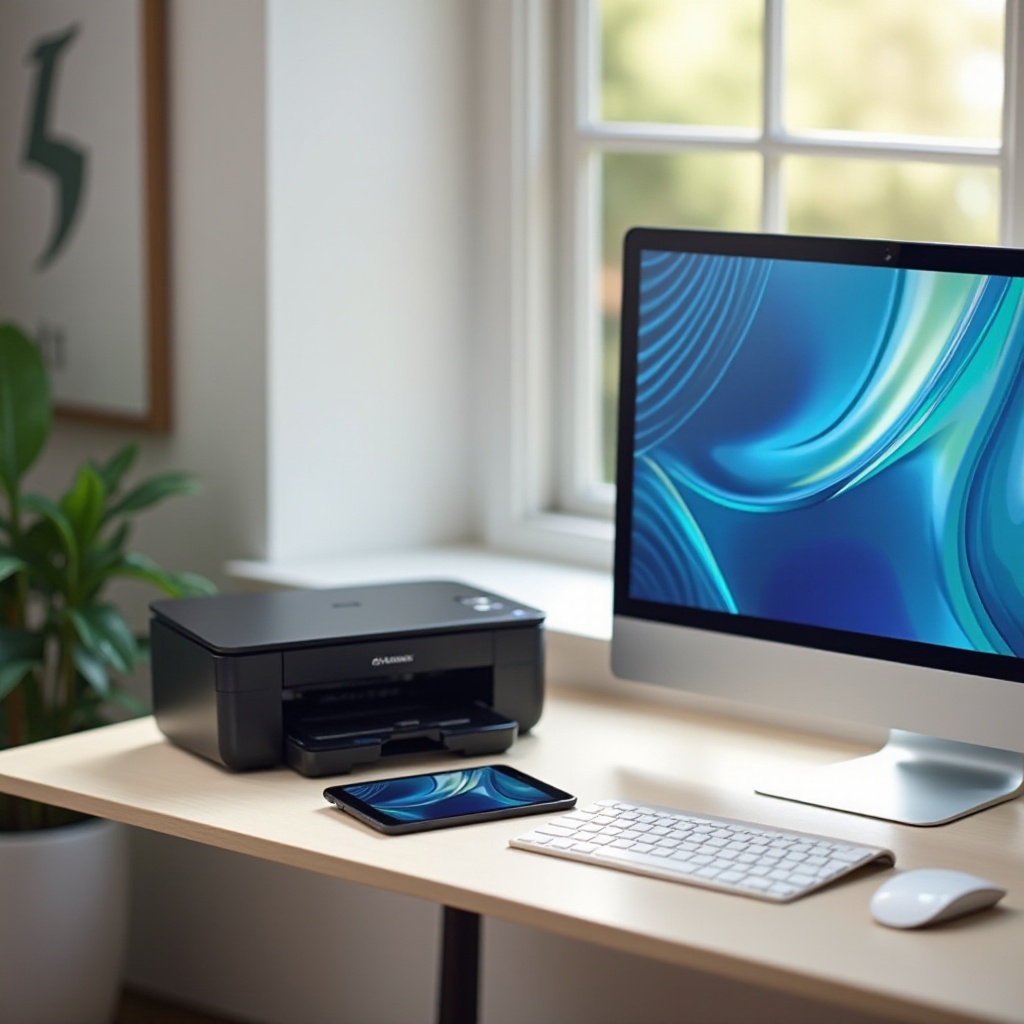
การตั้งค่าการเชื่อมต่อบลูทูธ
บลูทูธเป็นอีกทางเลือกหนึ่งของการเชื่อมต่อแบบไร้สายที่สะดวก
- เปิดใช้งานบลูทูธบนปริ้นเตอร์: ค้นหาการตั้งค่าบลูทูธผ่านแผงควบคุมบนปริ้นเตอร์ของคุณและเปิดใช้งานบลูทูธ
- เปิดบลูทูธบนเดสก์ท็อป: ไปที่การตั้งค่าของเดสก์ท็อปของคุณ ค้นหาตัวเลือกบลูทูธและเปิดใช้งาน
- จับคู่เครื่อง: ในการตั้งค่าบลูทูธบนเดสก์ท็อปของคุณ ค้นหาอุปกรณ์ที่มีอยู่ เมื่อคุณเห็นปริ้นเตอร์ของคุณ เลือกอุปกรณ์นั้นและทำตามคำแนะนำในการจับคู่
- ติดตั้งไดรเวอร์จำเป็น: เหมือนกับวิธีเชื่อมต่ออื่น ๆ คุณอาจจำเป็นต้องติดตั้งไดรเวอร์ ใช้แผ่นซีดีติดตั้งหรือเว็บไซต์ของผู้ผลิตเพื่อรับซอฟต์แวร์ที่จำเป็น
การเชื่อมต่อผ่านบลูทูธสามารถสะดวกสำหรับสำนักงานขนาดเล็กหรือสำนักงานที่บ้านที่อุปกรณ์อยู่ใกล้กัน
การติดตั้งไดรเวอร์และซอฟต์แวร์ของปริ้นเตอร์
การมีไดรเวอร์และซอฟต์แวร์ที่ถูกต้องจะช่วยให้ปริ้นเตอร์ทำงานได้อย่างถูกต้อง
- ใช้แผ่นซีดีติดตั้ง: หากปริ้นเตอร์ของคุณมาพร้อมกับแผ่นซีดีติดตั้ง ให้ใส่แผ่นซีดีนั้นลงในเดสก์ท็อปของคุณและทำตามคำแนะนำ
- ดาวน์โหลดไดรเวอร์จากเว็บไซต์: เยี่ยมชมเว็บไซต์อย่างเป็นทางการของผู้ผลิตปริ้นเตอร์และดาวน์โหลดไดรเวอร์และซอฟต์แวร์ล่าสุดสำหรับรุ่นของคุณ
- เรียกใช้แพคเกจการติดตั้ง: เปิดไฟล์ที่ดาวน์โหลดมาและทำตามขั้นตอนที่กำหนดเพื่อทำการติดตั้งไดรเวอร์
การติดตั้งไดรเวอร์ที่เหมาะสมสำคัญมากเพื่อให้แน่ใจว่าปริ้นเตอร์ทำงานร่วมกับเดสก์ท็อปของคุณได้อย่างถูกต้อง
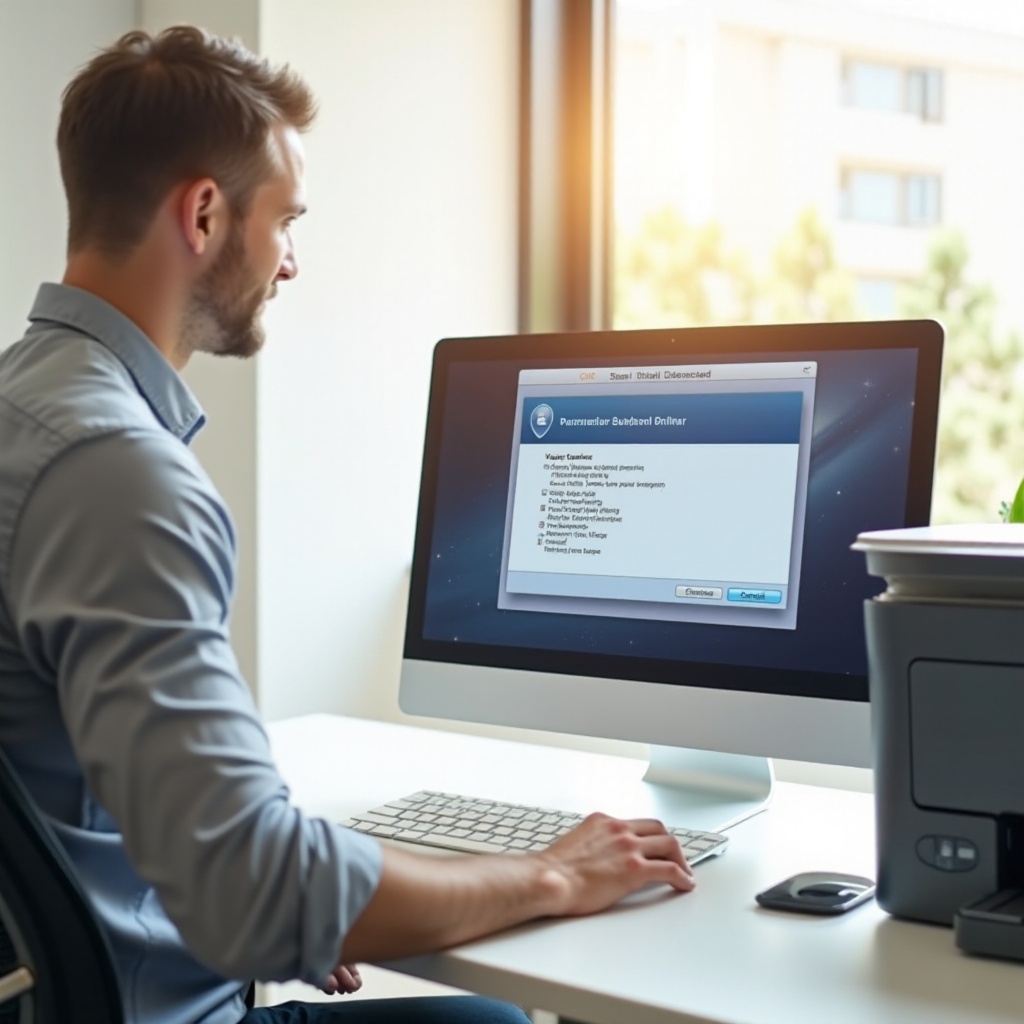
ตั้งค่าการตั้งค่าปริ้นเตอร์บนเดสก์ท็อปของคุณ
ตอนนี้ที่คุณเชื่อมต่อปริ้นเตอร์แล้ว การตั้งค่าการตั้งค่าจะช่วยให้การทำงานมีประสิทธิภาพมากขึ้น
- เข้าไปที่การตั้งค่าปริ้นเตอร์: ไปที่การตั้งค่าปริ้นเตอร์และสแกนเนอร์ของเดสก์ท็อปของคุณ
- ตั้งค่าเป็นปริ้นเตอร์เริ่มต้น: หากคุณได้เชื่อมต่อปริ้นเตอร์หลายเครื่อง เลือกปริ้นเตอร์ที่คุณต้องการให้เป็นค่าเริ่มต้น
- ปรับการตั้งค่าตามความต้องการ: ตั้งค่าการพิมพ์ เช่น ขนาดกระดาษ คุณภาพการพิมพ์ และการตั้งค่าอื่น ๆ ตามความต้องการของคุณ
การตั้งค่าเหล่านี้จะช่วยปรับใช้งานปริ้นเตอร์ให้เข้ากับความต้องการเฉพาะของคุณ
แก้ไขปัญหาการเชื่อมต่อที่พบบ่อย
บางครั้งอาจมีปัญหาบางอย่างเกิดขึ้น นี่คือปัญหาทั่วไปและวิธีการแก้ไข:
- ไม่พบปริ้นเตอร์: ตรวจสอบให้แน่ใจว่าสายเชื่อมต่อทั้งหมดแน่นหนา ปริ้นเตอร์เปิดอยู่ และตรวจสอบว่าพอร์ต USB ทำงานได้
- ปัญหาในการเชื่อมต่อ Wi-Fi: ให้แน่ใจว่าปริ้นเตอร์และเดสก์ท็อปของคุณเชื่อมต่อกับเครือข่ายเดียวกัน รีสตาร์ทเราเตอร์หากจำเป็น
- ปัญหาไดรเวอร์: ถอนการติดตั้งและติดตั้งไดรเวอร์ปริ้นเตอร์อีกครั้ง โดยให้แน่ใจว่าคุณมีเวอร์ชันที่ถูกต้อง
การแก้ไขปัญหาเหล่านี้จะช่วยกู้คืนการเชื่อมต่อและการใช้งานของปริ้นเตอร์
บทสรุป
การเชื่อมต่อปริ้นเตอร์เข้ากับเดสก์ท็อปไม่จำเป็นต้องซับซ้อน ด้วยการทำตามขั้นตอนและคำแนะนำเหล่านี้ คุณสามารถเชื่อมต่อได้อย่างราบรื่น ไม่ว่าจะใช้ USB, Wi-Fi หรือ Bluetooth การตั้งค่าที่ถูกต้องจะช่วยให้ปริ้นเตอร์ทำงานอย่างมีประสิทธิภาพ ทำให้การทำงานประจำวันของคุณง่ายขึ้น
คำถามที่พบบ่อย
ทำไมเครื่องพิมพ์ของฉันถึงไม่เชื่อมต่อกับเดสก์ท็อป?
ปัญหานี้อาจเกิดจากหลายสาเหตุ: สายอาจเชื่อมต่อไม่ถูกต้อง, ไดรเวอร์ที่ติดตั้งอาจไม่ถูกต้อง, หรือการตั้งค่า Wi-Fi/Bluetooth อาจต้องการการกำหนดค่าใหม่
ฉันสามารถเชื่อมต่อเครื่องพิมพ์หลายเครื่องกับเดสก์ท็อปได้หรือไม่?
ใช่, คุณสามารถเชื่อมต่อเครื่องพิมพ์หลายเครื่องกับเดสก์ท็อปได้ แต่ละเครื่องพิมพ์จะต้องมีการติดตั้งไดรเวอร์ของตัวเอง และคุณสามารถกำหนดค่าแต่ละเครื่องพิมพ์ในส่วนการตั้งค่าเครื่องพิมพ์บนเดสก์ท็อปของคุณ
ฉันควรทำอย่างไรหากเดสก์ท็อปของฉันหาเครื่องพิมพ์ไร้สายไม่เจอ?
แน่ใจว่าเครื่องพิมพ์และเดสก์ท็อปของคุณอยู่ในเครือข่ายเดียวกัน และการตั้งค่าเครือข่ายของเครื่องพิมพ์ถูกต้อง การรีสตาร์ททั้งสองอุปกรณ์และเราเตอร์อาจช่วยแก้ปัญหานี้ได้