
บทนำ
การเปลี่ยนไปใช้ Chromebook อาจทำให้เกิดความสงสัยเกี่ยวกับการทำงานในชีวิตประจำวัน เช่น การบันทึกรูปภาพ แม้อุปกรณ์เหล่านี้จะมีอินเทอร์เฟซที่ไม่เหมือนกับแล็ปท็อปแบบดั้งเดิม แต่การเข้าใจวิธีการทำงานของมันสามารถช่วยให้ประสบการณ์การใช้งานของคุณดีขึ้นได้มาก คู่มือฉบับนี้จะครอบคลุมขั้นตอนที่จำเป็นทั้งหมดในการบันทึก จัดระเบียบ และจัดการรูปภาพของคุณ ไม่ว่ามันจะมาจากเว็บไซต์ อีเมล หรือแหล่งอื่นๆ การเชี่ยวชาญเทคนิคเหล่านี้จะทำให้คุณพบว่ากระบวนการนี้เข้าใจง่ายและไร้รอยต่อ
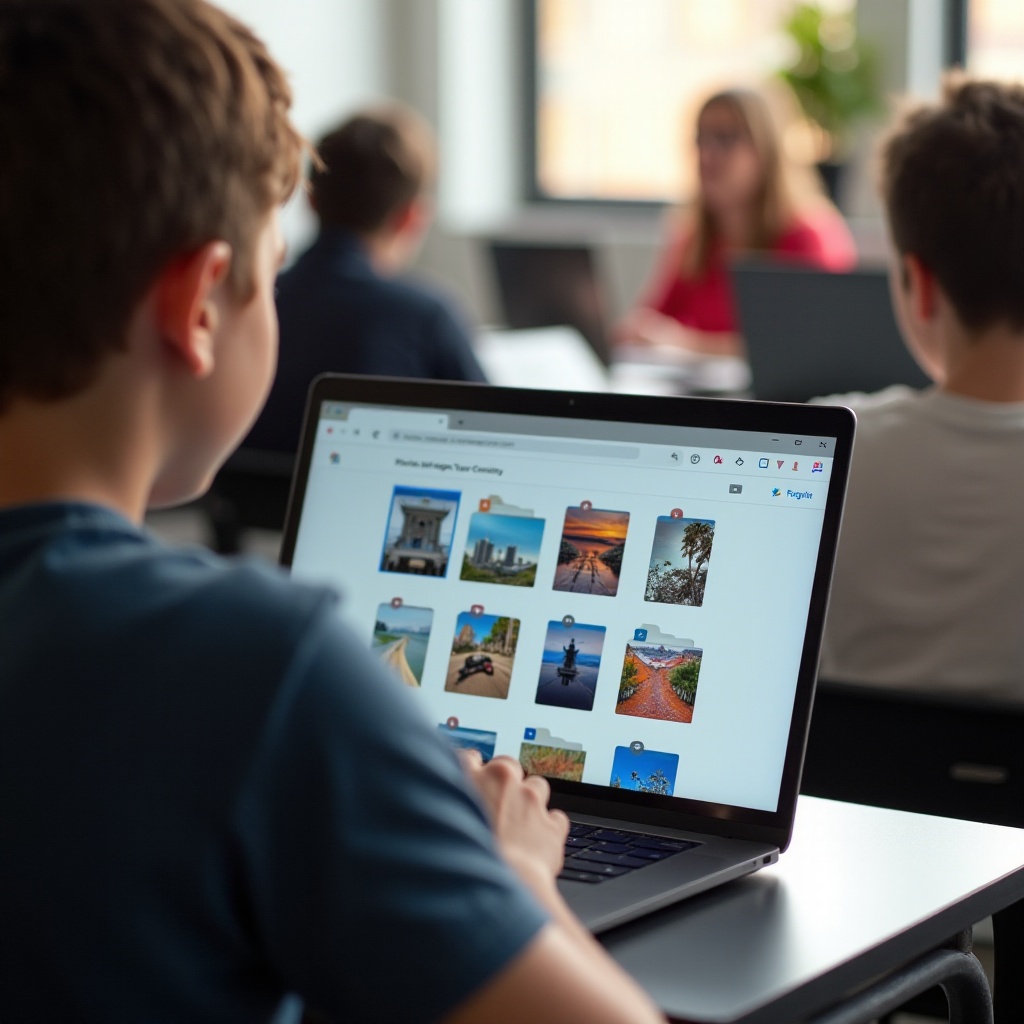
การเข้าใจระบบจัดการไฟล์ของ Chromebook
ระบบจัดการไฟล์ของ Chromebook แม้จะต่างออกไป แต่ถูกออกแบบมาเพื่อความเรียบง่ายและประสิทธิภาพ สิ่งสำคัญในระบบนี้คือแอป Files ซึ่งทำหน้าที่เป็นศูนย์รวมหลักสำหรับการจัดการเอกสารและสื่อ แตกต่างจากสภาพแวดล้อมเดสก์ท็อปมาตรฐาน Chromebook เน้นการจัดเก็บข้อมูลบนคลาวด์เป็นหลักผ่าน Google Drive ที่สามารถเข้าถึงไฟล์จากที่ตั้งที่เชื่อมต่ออินเทอร์เน็ตได้ ทุกที แม้ว่าการตั้งค่านี้อาจดูซับซ้อนในตอนแรก แต่เมื่อลองทำความเข้าใจ การจัดการรูปภาพและไฟล์อื่นๆ จะกลายเป็นเรื่องง่ายและเป็นระเบียบ
การนำทางภายในบัญชี Google ของคุณถูกทำให้ง่ายขึ้นผ่านการผสานเข้ากับแอป Files ที่ให้การเข้าถึง Google Drive และโฟลเดอร์ Downloads ของคุณ การเตรียมการนี้จะช่วยให้คุณสามารถบันทึกและค้นหารูปภาพได้ง่าย ลองสำรวจวิธีการต่างๆ ในการบันทึกรูปภาพบน Chromebook อย่างมีประสิทธิภาพ
บันทึกรูปภาพจากเว็บบน Chromebook
เมื่อพูดถึงการบูรณาการกับเว็บ Chromebook ทำได้ดีเยี่ยม ทำให้การดาวน์โหลดรูปภาพจากแหล่งออนไลน์เป็นเรื่องง่าย วิธีที่ต่างกัน สามารถช่วยให้คุณบันทึกรูปภาพโดยตรงจากอินเทอร์เน็ตได้อย่างง่ายดาย
การใช้วิธีคลิกขวา
- ไปที่หน้าเว็บที่มีรูปภาพที่คุณต้องการ
- คลิกขวาที่รูปภาพที่คุณต้องการดาวน์โหลด
- เลือก ‘บันทึกรูปภาพเป็น…’ จากเมนูบริบท
- เลือกโฟลเดอร์ที่คุณต้องการภายในแอป Files (ส่วนใหญ่เป็นโฟลเดอร์ Downloads)
- กด ‘บันทึก’ เพื่อดาวน์โหลดรูปภาพไปยัง Chromebook ของคุณ
วิธีที่รวดเร็วนี้จะเพียงพอสำหรับการดาวน์โหลดรูปภาพเดี่ยวๆ ส่วนใหญ่ แต่มีตัวเลือกอื่นที่ให้ความยืดหยุ่นหรือประสิทธิภาพมากกว่า
การบันทึกรูปภาพผ่าน Chrome Extensions
Chrome Extensions ขยายความสามารถของ Chromebook โดยเสนอคุณสมบัติที่มีประสิทธิภาพ:
- ไปที่ Chrome Web Store แล้วค้นหา Extensions ที่ใช้บันทึกรูปภาพ เช่น ‘Save Image’ หรือ ‘Image Downloader’
- ติดตั้ง Extensions และปฏิบัติตามคำแนะนำการตั้งค่าเบื้องต้น
- เมื่อติดตั้งแล้ว ให้ใช้ปุ่มเครื่องมือของ Extension เพื่อบันทึกรูปภาพโดยตรง เพียงคลิกที่เครื่องมือตอนอยู่บนหน้าเว็บใดๆ บ่อยครั้ง Extensions เหล่านี้รองรับการดาวน์โหลดจำนวนมาก ทำให้ผู้ใช้สามารถบันทึกรูปภาพหลายๆ รูปได้พร้อมกัน
หากคุณพบว่าตัวเองดาวน์โหลดภาพบ่อยๆ Extensions เหล่านี้เสนอวิธีการที่มีประสิทธิภาพและประหยัดเวลา
บันทึกรูปภาพจากอีเมลและแอปอื่น ๆ
รูปภาพมักถูกส่งผ่านทางอีเมลหรือแอปส่งข้อความ ลองศึกษาเพื่อดูวิธีการบันทึกรูปภาพเหล่านี้อย่างมีประสิทธิภาพ
ดาวน์โหลดไฟล์แนบจากอีเมล
- เข้าถึงอีเมลที่มีไฟล์แนบรูปภาพ
- คลิกที่ภาพขนาดย่อของภาพ
- ในมุมมองที่เปิดขึ้น ให้คลิกที่ไอคอน ‘ดาวน์โหลด’
- ภาพจะถูกบันทึกโดยอัตโนมัติไปยังโฟลเดอร์ Downloads เว้นแต่ระบุไว้เป็นอย่างอื่น
บันทึกรูปภาพจากแอปส่งข้อความ
แอปส่งข้อความที่ต่างกันอาจมีโปรโตคอลที่แตกต่างกัน แต่การบันทึกรูปภาพมักจะตามขั้นตอนคล้ายๆ กัน:
- เปิดแอปแล้วเลือกแชทที่มีรูปภาพ
- ค้นหาแล้วคลิกที่รูปภาพเพื่อขยาย
- คลิก ‘บันทึก’ หรือ ‘ดาวน์โหลด’ เพื่อเก็บรูปภาพ
เมื่อลบออกแล้ว รูปภาพเหล่านี้จะปรากฏในแอป Files ของคุณ พร้อมสำหรับการดูหรือจัดระเบียบ
นำเข้าและบันทึกรูปภาพจากอุปกรณ์ภายนอก
Chromebooks สามารถรองรับการนำเข้ารูปภาพจากไดรฟ์ USB, ฮาร์ดไดรฟ์ภายนอก และสมาร์ทโฟน
การใช้ไดรฟ์ USB และฮาร์ดไดรฟ์ภายนอก
- เชื่อมต่อไดรฟ์ USB หรือฮาร์ดไดรฟ์ภายนอกเข้ากับ Chromebook
- อุปกรณ์จะปรากฏในแถบด้านซ้ายของแอป Files
- ค้นหาผ่านไดรฟ์ของคุณเพื่อเลือกรูปภาพที่คุณต้องการบันทึก
- ลากรูปภาพที่เลือกลงในโฟลเดอร์ที่ต้องการใน Chromebook
โอนย้ายจากกล้องและสมาร์ทโฟน
การเชื่อมต่อกล้องหรือสมาร์ทโฟนทำได้ง่าย:
- ใช้สาย USB ลิงก์อุปกรณ์ของคุณกับ Chromebook
- อุปกรณ์จะปรากฏในแอป Files
- ค้นหาอุปกรณ์สำหรับรูปภาพที่ต้องการ
- ลากและปล่อยรูปภาพสู่โฟลเดอร์ใน Chromebook ที่คุณเลือก
การจัดระเบียบไฟล์เหล่านี้อย่างมีประสิทธิภาพหลังจากการบันทึกสามารถช่วยให้พวกเขาได้ง่ายเมื่อจำเป็นต้องใช้
การจัดระเบียบรูปภาพที่บันทึกไว้
รักษาระเบียบในไฟล์ดิจิทัลของคุณจะส่งเสริมการใช้งาน Chromebook ให้มีประสิทธิภาพมากขึ้น ข้างล่างนี้คือวิธีการเพื่อให้รูปภาพของคุณเป็นระเบียบ
การสร้างและจัดการโฟลเดอร์
- เปิดแอป Files บน Chromebook ของคุณ
- คลิกขวาภายในไดเร็กทอรีที่คุณเลือก (เช่น Downloads หรือ Google Drive)
- เลือก ‘โฟลเดอร์ใหม่’ ตั้งชื่ออย่างเหมาะสม
- ย้ายรูปภาพโดยลากไปยังโฟลเดอร์ที่กำหนดไว้
การใช้ Google Drive และ Google Photos
ใช้ประโยชน์จากบริการคลาวด์ของ Google เพื่อการจัดการภาพถ่ายที่ดีเยี่ยม:
- Google Drive: อัพโหลดและจัดการภาพถ่ายในโฟลเดอร์ที่สามารถเข้าถึงได้จากอุปกรณ์ที่เชื่อมต่อกับบัญชี Google ใดๆ
- Google Photos: สำรองข้อมูลภาพถ่ายโดยอัตโนมัติและใช้คุณลักษณะเช่นอัลบั้มและแท็กเพื่อการจัดระเบียบที่ดี
โซลูชันบนคลาวด์เหล่านี้ไม่เพียงแต่จัดระเบียบไฟล์ของคุณ แต่ยังช่วยรักษาพื้นที่จัดเก็บของอุปกรณ์ด้วย
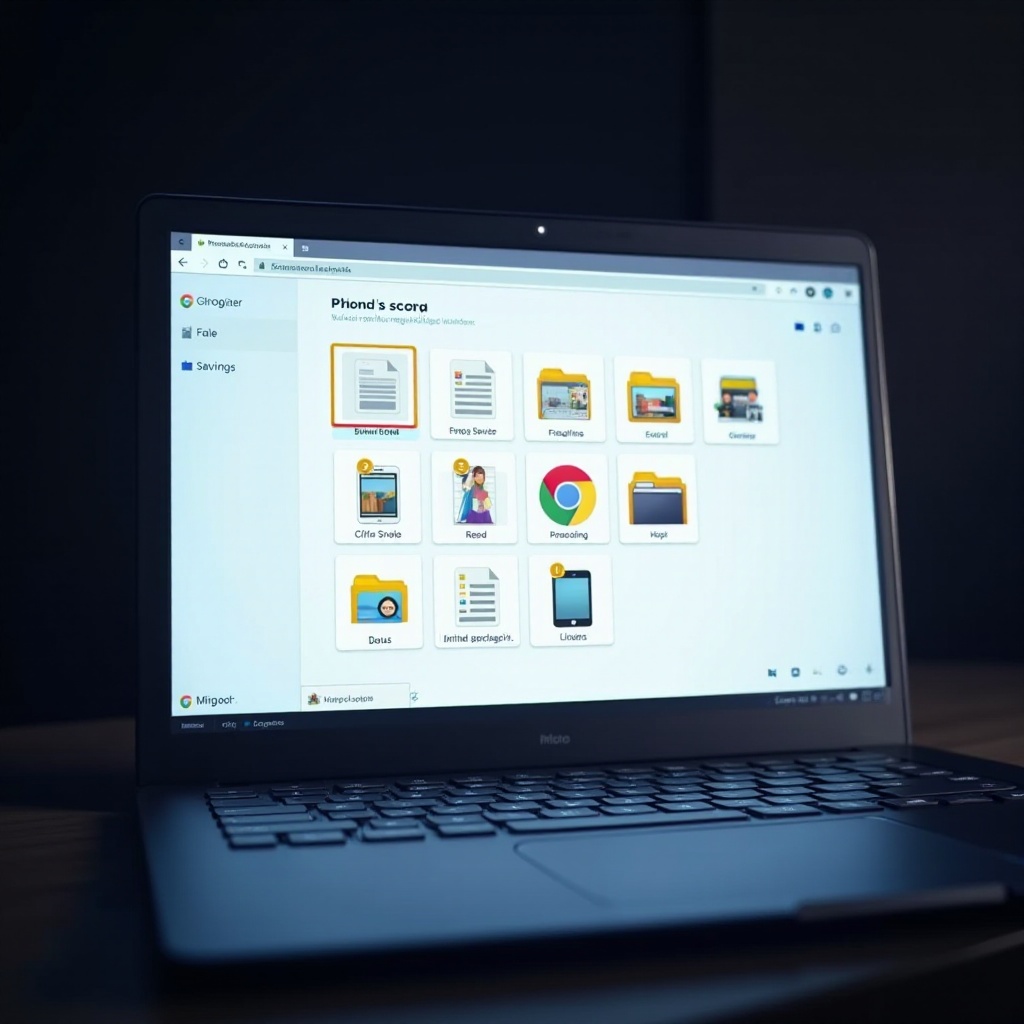
การแก้ไขปัญหาที่พบบ่อย
บางครั้งคุณอาจพบปัญหาในการบันทึกหรือเข้าถึงรูปภาพ นี่คือวิธีแก้ไขปัญหาทั่วไป
การแก้ไขปัญหาสิทธิ์ของไฟล์
เมื่อไม่สามารถบันทึกรูปภาพ บ่อยครั้งสิทธิ์เป็นสาเหตุ:
- ตรวจสอบการตั้งค่าแอป Files เพื่อให้แน่ใจว่าคุณได้เปิดสิทธิ์สำหรับการจัดเก็บในเครื่อง
- ตรวจสอบสิทธิ์ของเว็บไซต์ในการตั้งค่า Chrome หากมีปัญหาในการดาวน์โหลดจากไซต์เฉพาะ
การจัดการกับรูปแบบไฟล์ที่ต่างกัน
บางรูปแบบไฟล์ก่อให้เกิดปัญหาความเข้ากันได้กับ Chromebooks:
- ใช้ตัวแปลงออนไลน์เพื่อแปลงรูปภาพให้เป็นรูปแบบที่ Chromebooks เข้ากันได้มากขึ้น (เช่น การแปลงไฟล์ TIFF เป็นรูปแบบ PNG หรือ JPEG ที่ใช้กันทั่วไป)
ด้วยการดำเนินการเหล่านี้ ปัญหาเล็กๆ ที่พบขณะที่ใช้งาน Chromebook ส่วนใหญ่สามารถแก้ไขได้อย่างมีประสิทธิภาพ
บทสรุป
การบันทึกรูปภาพบน Chromebook เกี่ยวข้องกับการเข้าใจวิธีการต่างๆ ที่ออกแบบมาสำหรับแหล่งที่มาหลากหลาย เช่น เว็บ อีเมล และอุปกรณ์ภายนอก เมื่อคุณมีความเชี่ยวชาญในกลยุทธ์เหล่านี้ คุณจะสามารถจัดการชีวิตดิจิทัลของคุณได้อย่างมีประสิทธิภาพในขณะที่คงรักษาระบบไฟล์ที่เป็นระเบียบไว้ เมื่อคุณลองใช้วิธีปฏิบัติเหล่านี้ สนุกกับประสบการณ์การใช้งานที่เป็นมิตรและน่าพอใจที่ Chromebook มอบให้
คำถามที่พบบ่อย
ฉันสามารถแก้ไขรูปภาพบน Chromebook ได้โดยตรงหรือไม่?
ได้ คุณสามารถใช้เครื่องมือในตัวหรือแอปต่าง ๆ เช่น Google Photos และโปรแกรมแก้ไขอื่น ๆ จาก Chrome Web Store
ฉันควรทำอะไรหาก Chromebook ของฉันมีพื้นที่เก็บข้อมูลเต็ม?
ย้ายไฟล์ของคุณไปยังคลาวด์สตอเรจ เช่น Google Drive หรือใช้ Google Photos เพื่อเก็บรูปภาพเพื่อเพิ่มพื้นที่บนเครื่อง
ฉันจะสำรองข้อมูลรูปภาพจาก Chromebook ได้อย่างไร?
ใช้ Google Drive สำหรับการสำรองข้อมูลอย่างต่อเนื่อง อัปโหลดรูปภาพของคุณเพื่อรักษาสำรองข้อมูลที่ปลอดภัยและสามารถเข้าถึงได้จากทุกอุปกรณ์