
บทนำ
การที่ Wi-Fi บน iPhone ของคุณหลุดบ่อยๆ อาจเป็นเรื่องที่น่าหงุดหงิดมาก ไม่ว่าคุณจะพยายามท่องเว็บ, สตรีมเนื้อหา, หรือดาวน์โหลดแอป การมีการเชื่อมต่อ Wi-Fi ที่เสถียรเป็นสิ่งสำคัญ การเข้าใจว่าทำไม iPhone ของคุณถึงหลุดจาก Wi-Fi บ่อยๆ และวิธีแก้ไขปัญหา สามารถช่วยคุณประหยัดเวลาและป้องกันความยุ่งยาก คู่มือนี้จะนำคุณผ่านสาเหตุที่พบบ่อยของการหลุดจาก Wi-Fi, วิธีการแก้ไขปัญหาและแก้ไขปัญหา, และมาตรการป้องกันเพื่อรักษาการเชื่อมต่อให้เสถียร
สาเหตุทั่วไปของการหลุดจาก Wi-Fi
หลายปัจจัยอาจทำให้ iPhone ของคุณหลุดจาก Wi-Fi นี่คือการแบ่งแยกของสาเหตุที่พบบ่อยที่สุด:
- การรบกวน: อุปกรณ์อิเล็กทรอนิกส์, กำแพงหนา, และปัจจัยภายนอกอื่นๆ สามารถรบกวนสัญญาณ Wi-Fi ทำให้เกิดการหลุด
- ปัญหาที่เราเตอร์: ส่วนประกอบภายในเราเตอร์ของคุณอาจล้าสมัยหรือทำงานผิดปกติ
- ข้อผิดพลาดซอฟต์แวร์: ข้อบกพร่องภายใน iOS หรือแอปเฉพาะสามารถส่งผลกระทบต่อการเชื่อมต่อของคุณ
- การตั้งค่าที่ไม่ถูกต้อง: การตั้งค่าเครือข่ายที่ตั้งค่าไม่ถูกต้องบน iPhone หรือเราเตอร์ของคุณสามารถนำไปสู่ปัญหาการเชื่อมต่อ
โดยการเข้าใจสาเหตุทั่วไปเหล่านี้ คุณจะมีความพร้อมที่จะรับมือและแก้ไขปัญหาการหลุดได้อย่างมีประสิทธิภาพ
การตรวจสอบเราเตอร์และโมเด็ม
เราเตอร์และโมเด็มของคุณสำคัญสำหรับการเชื่อมต่ออินเตอร์เน็ตที่เสถียร การให้แน่ใจว่ามันทำงานอย่างถูกต้องเป็นสิ่งสำคัญ
การรีสตาร์ทเราเตอร์/โมเด็มของคุณ
เริ่มต้นด้วยการรีสตาร์ทเราเตอร์และโมเด็มของคุณ ถอดออกจากแหล่งพลังงาน, รอประมาณ 30 วินาที, แล้วเสียบกลับเข้าไป การทำเช่นนี้สามารถแก้ไขข้อบกพร่องชั่วคราวและรีเซ็ตการเชื่อมต่อ
การอัปเดตเฟิร์มแวร์
เราเตอร์ต้องการการอัปเดตเฟิร์มแวร์เพื่อให้เข้ากันได้กับอุปกรณ์ต่างๆ และรับประกันความปลอดภัย ตรวจสอบคู่มือเราเตอร์ของคุณหรือเว็บไซต์ของผู้ผลิตสำหรับคำแนะนำในการอัปเดตเฟิร์มแวร์
การปรับแต่งการตั้งค่าเราเตอร์
ให้แน่ใจว่าการตั้งค่าเราเตอร์ของคุณถูกออปติมิซ:
1. การเลือกช่องสัญญาณ: เลือกช่องสัญญาณ Wi-Fi ที่มีการแออัดน้อยกว่าโดยมือ
2. ย่านความถี่: สลับระหว่างย่านความถี่ 2.4 GHz และ 5 GHz เพื่อดูว่าการเชื่อมต่อใดให้การเชื่อมต่อที่ดีกว่า
3. ประเภทความปลอดภัย: ใช้ความปลอดภัย WPA2/WPA3 แทนโปรโตคอลที่ล้าสมัย
การตรวจสอบเราเตอร์และโมเด็มของคุณเป็นขั้นตอนพื้นฐาน แต่มักมีปัญหาอยู่ในบาการตั้งค่า iPhone ของคุณ เรามาดำดิ่งลงไปในนั้นต่อไป
การตั้งค่า Wi-Fi ของ iPhone
ถ้าปัญหายังคงอยู่ ถึงเวลาที่จะดำดิ่งลงไปในการตั้งค่าของ iPhone ของคุณ:
การตรวจสอบการตั้งค่าเครือข่าย
ให้แน่ใจว่าคุณมีการตั้งค่าเครือข่ายที่ถูกต้อง:
1. SSID และรหัสผ่าน: ยืนยันว่าคุณเชื่อมต่อกับเครือข่ายที่ถูกต้องพร้อมรหัสผ่านที่ถูกต้อง
การลืมและเพิ่ม Wi-Fi ใหม่
บางครั้ง การเพิ่มเครือข่าย Wi-Fi ใหม่สามารถช่วย:
1. ลืมเครือข่าย: ไปที่ การตั้งค่า > Wi-Fi > [ชื่อเครือข่าย] > ลืมเครือข่ายนี้
2. เชื่อมต่อใหม่: เข้าร่วมเครือข่ายโดยเลือกและป้อนรหัสผ่าน
การรีเซ็ตการตั้งค่าเครือข่าย
การรีเซ็ตการตั้งค่าเครือข่ายสามารถแก้ไขปัญหาที่ยังคงอยู่:
1. นำทางไปที่: การตั้งค่า > ทั่วไป > รีเซ็ต > รีเซ็ตการตั้งค่าเครือข่าย
2. ป้อนรหัสผ่าน: ยืนยันการรีเซ็ต
การตั้งค่า iPhone ของคุณตอนนี้ถูกออปติมิซ แต่ไม่ลืมความสำคัญของการให้ซอฟต์แวร์ของคุณทันสมัย อย่างที่กล่าวถึงด้านล่าง
การอัปเดตซอฟต์แวร์และ iOS
การให้ซอฟต์แวร์ iPhone ของคุณทันสมัยเป็นสิ่งสำคัญสำหรับการรักษาการเชื่อมต่อ
ความสำคัญของการให้ iOS ทันสมัย
การอัปเดต iOS มักจะรวมถึงการแก้ไขข้อผิดพลาดและการปรับปรุงที่สามารถแก้ไขปัญหาการเชื่อมต่อ
การตรวจสอบการอัปเดตที่มีอยู่
- การตั้งค่า: ไปที่ การตั้งค่า > ทั่วไป > การอัปเดตซอฟต์แวร์ เพื่อตรวจสอบการอัปเดต
- ดาวน์โหลดและติดตั้ง: ตามคำแนะนำบนหน้าจอเพื่ออัปเดต iPhone ของคุณ
การอัปเดตไปยังเวอร์ชัน iOS ล่าสุด
การอัปเดตไปยังเวอร์ชัน iOS ล่าสุดอย่างสม่ำเสมอให้แน่ใจว่า iPhone ของคุณมีการแก้ไขและการปรับปรุงที่จำเป็นสำหรับการทำงานที่ดีที่สุด
หากการอัปเดตซอฟต์แวร์และการออปติมิซการตั้งค่าไม่แก้ไขปัญหา คุณอาจต้องพิจารณาขั้นตอนการแก้ไขปัญหาที่ขั้นสูง
การแก้ไขปัญหาที่ขั้นสูง
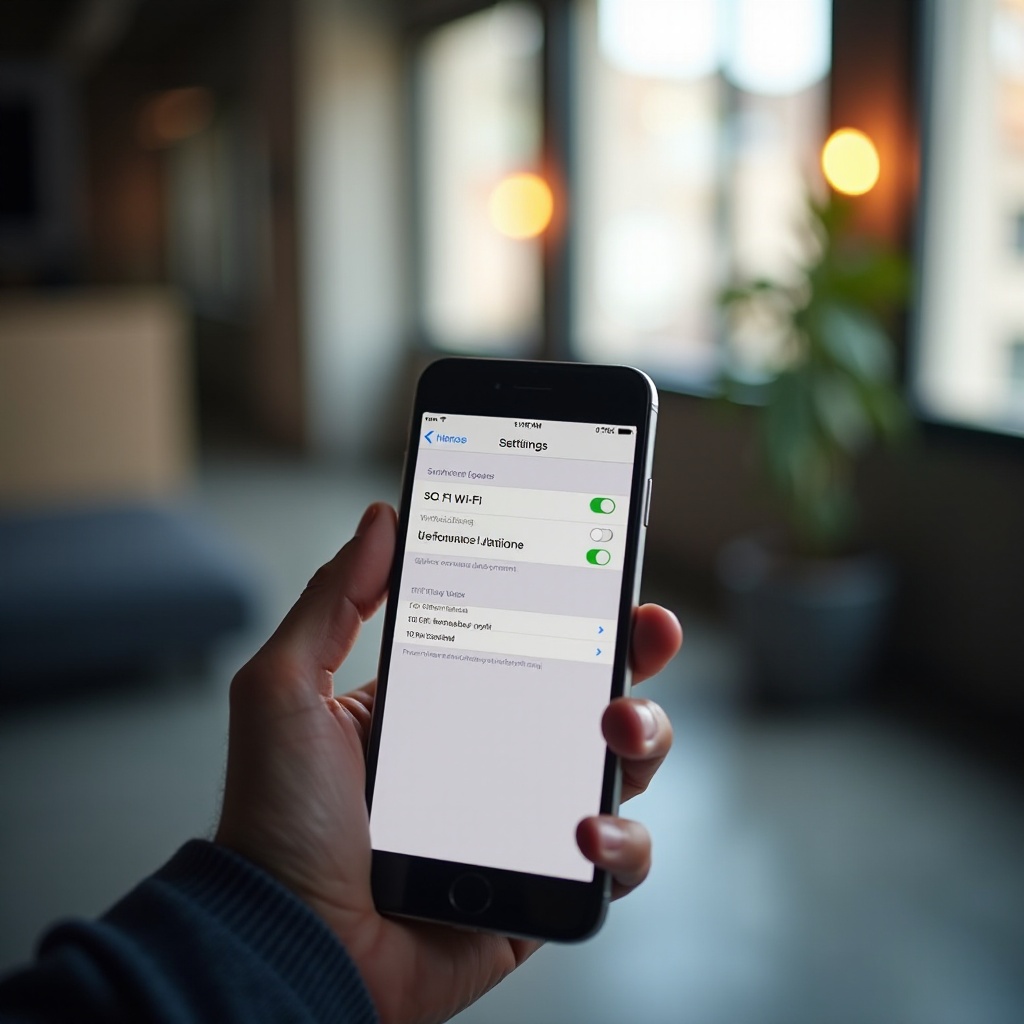
สำหรับปัญหาที่ยังคงอยู่ ขั้นตอนการแก้ไขปัญหาขั้นสูงอาจจำเป็น:
การรีสตาร์ท iPhone ของคุณ
การรีสตาร์ทง่ายๆ สามารถแก้ไขข้อผิดพลาดเล็กน้อย:
1. รีสตาร์ท: เพียงปิด iPhone ของคุณแล้วเปิดเครื่องอีกครั้ง
การรีสตาร์ท iPhone ไปยังการตั้งค่าโรงงาน
สำหรับปัญหาที่รุนแรง การรีสตาร์ท iPhone ของคุณอาจจำเป็น:
1. สำรองข้อมูล: ให้แน่ใจว่าคุณสำรองข้อมูลของคุณ
2. รีเซ็ตเครื่อง: การตั้งค่า > ทั่วไป > รีเซ็ต > ลบเนื้อหาและการตั้งค่าทั้งหมด
3. คืนข้อมูล: คืนข้อมูลของคุณหลังจากการรีเซ็ต
การติดต่อฝ่ายสนับสนุนของ Apple
หากทั้งหมดล้มเหลว ฝ่ายสนับสนุนของ Apple สามารถให้ความช่วยเหลือเพิ่มเติม:
1. การติดต่อ: เข้าไปที่เว็บไซต์สนับสนุนของ Apple หรือใช้แอปสนับสนุนของ Apple เพื่อติดตามคำแนะนำ
การดำเนินการแก้ไขปัญหาขั้นสูงอาจดูเหมือนน่ากลัว แต่มันสามารถมีประสิทธิภาพ ต่อไปเรามาดูมาตรการป้องกันบางอย่าง
มาตรการป้องกัน
การป้องกันการหลุดจาก Wi-Fi สามารถช่วยคุณจากความยุ่งยากในอนาคต
การอัปเดตเฟิร์มแวร์และซอฟต์แวร์อย่างสม่ำเสมอ
ให้แน่ใจว่าเฟิร์มแวร์เราเตอร์และ iPhone ของคุณมีการอัปเดตเสมอเพื่อให้เข้ากับเทคโนโลยีล่าสุด
การตรวจสอบการตั้งค่าอย่างสม่ำเสมอ
การตรวจสอบและการออปติมิซการตั้งค่าอย่างสม่ำเสมอสามารถป้องกันการหลุด
แนวทางปฏิบัติที่ดีที่สุดสำหรับรักษาความเสถียรของเครือข่าย
ใช้แนวทางปฏิบัติที่ดีที่สุด เช่น การวางตำแหน่งเราเตอร์ในตำแหน่งกลางและการลดการรบกวนจากอุปกรณ์อื่นๆ

บทสรุป
Wi-Fi ที่เสถียรบน iPhone ของคุณเป็นสิ่งสำคัญสำหรับการใช้ Internet อย่างต่อเนื่อง โดยการระบุสาเหตุของการหลุดและการทำตามขั้นตอนการแก้ไขปัญหาของเรา คุณสามารถรับประกันการเชื่อมต่อที่น่าเชื่อถือ การอัปเดตและการทำตามมาตรการป้องกันอย่างสม่ำเสมอจะช่วยรักษาความเสถียรของการเชื่อมต่อในระยะยาว
คำถามที่พบบ่อย
ทำไม iPhone ของฉันถึงตัดการเชื่อมต่อจาก Wi-Fi ที่บ้านอยู่เรื่อย?
มีหลายปัจจัยที่สามารถทำให้เกิดปัญหานี้ได้ เช่น สัญญาณรบกวน ปัญหาเราท์เตอร์ ข้อผิดพลาดของซอฟต์แวร์ และการตั้งค่าเครือข่ายที่ไม่ถูกต้อง
การรีเซ็ตการตั้งค่าเครือข่ายจะลบข้อมูลใดๆ บน iPhone ของฉันหรือไม่?
การรีเซ็ตการตั้งค่าเครือข่ายจะลบเครือข่าย Wi-Fi ที่บันทึกไว้และรหัสผ่าน แต่จะไม่ลบข้อมูลส่วนตัวใดๆ
ฉันจะรู้ได้อย่างไรว่า iPhone ของฉันมีปัญหาฮาร์ดแวร์?
หากคุณได้ลองขั้นตอนการแก้ไขปัญหาทั้งหมดแล้วแต่ยังคงมีปัญหาอยู่ ให้ไปที่ Apple Store หรือติดต่อฝ่ายสนับสนุนของ Apple เพื่อวินิจฉัยปัญหาฮาร์ดแวร์ที่อาจเกิดขึ้น