
Introduction
ประสบการณ์ใช้งาน SanDisk USB ของคุณบน MacBook ที่มีความเร็วช้าสามารถเป็นสาเหตุของความหงุดหงิดได้ ไม่ว่าคุณจะกำลังโอนย้ายเอกสารสำคัญ, ภาพถ่าย, หรือวิดีโอ ความเร็วมีความสำคัญ การทำความเข้าใจปัจจัยที่ส่งผลต่อประสิทธิภาพของ USB เป็นสิ่งสำคัญในการแก้ไขปัญหาและค้นหาวิธีแก้ไข คู่มือที่ครอบคลุมนี้จะช่วยให้คุณเข้าใจเหตุผลเบื้องหลังความเร็ว USB ช้าบน MacBook ของคุณ โดยเสนอวิธีแก้ไขที่ใช้งานได้เพื่อเพิ่มประสิทธิภาพ คุณจะได้เรียนรู้เกี่ยวกับประเภทของพอร์ต USB, บทบาทของระบบไฟล์, ปัญหาความเข้ากันได้, และเคล็ดลับการบำรุงรักษาเพื่อให้ SanDisk USB ของคุณดำเนินการได้อย่างราบรื่น มาดำดิ่งสู่รายละเอียดทางเทคนิคและวิธีการปฏิบัติง่ายๆ ที่สามารถเปลี่ยนแปลงได้อย่างมีนัยสำคัญ
Understanding USB Speed Factors
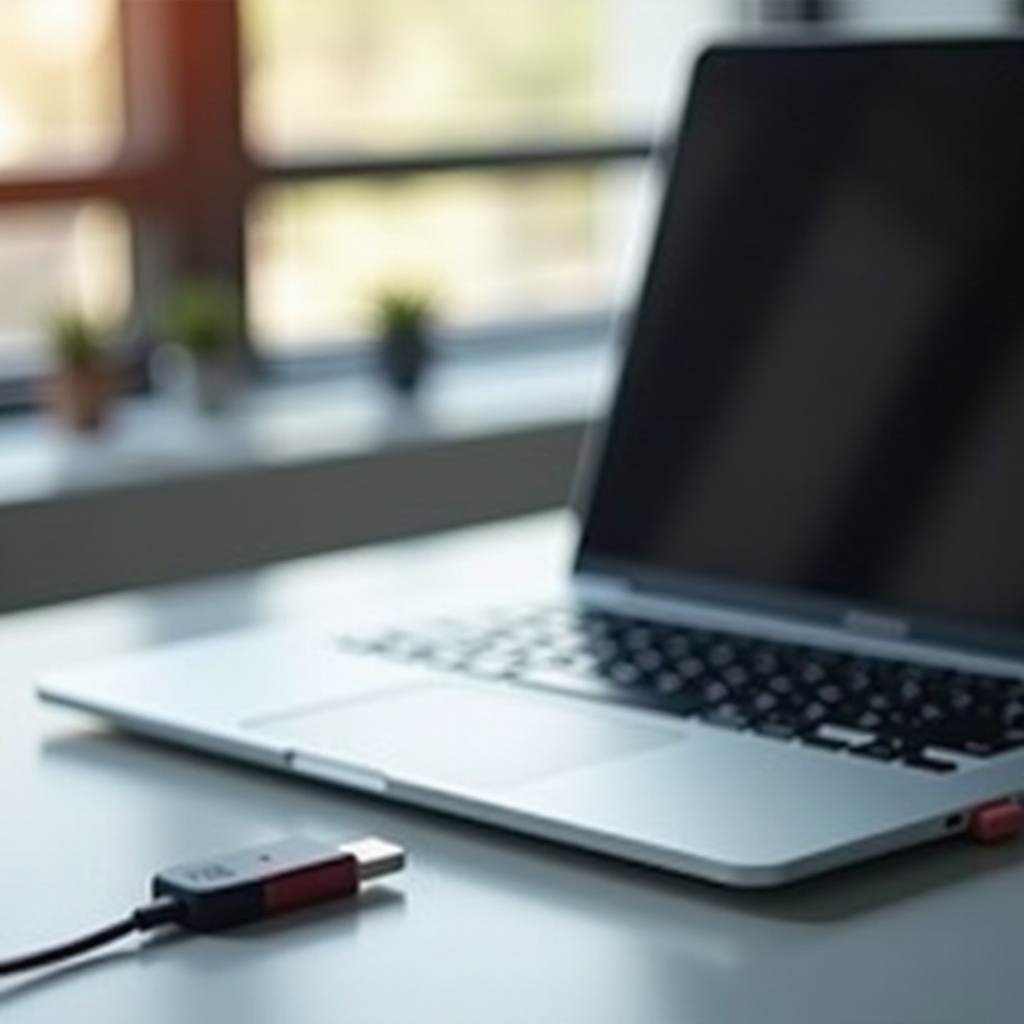
ความเร็วของ USB ขึ้นอยู่กับปัจจัยต่างๆ ที่กำหนดประสบการณ์การโอนข้อมูลของคุณ การกำหนดค่าของ MacBook ของคุณและการออกแบบพอร์ต USB แบบกายภาพจะวางรากฐานสำหรับความสามารถในการโอนข้อมูล
USB Port Types and Their Impact
ประเภทของพอร์ต USB ไม่ว่าจะเป็น USB 2.0, 3.0, หรือ 3.1 มีผลกระทบต่อความเร็วในการโอนข้อมูลอย่างมีนัยสำคัญ USB 3.0 และ 3.1 ให้ความเร็วที่เร็วกว่าหากเทียบกับ USB 2.0 หาก MacBook ของคุณมีพอร์ตผสม ลองเสียบ SanDisk USB ของคุณลงในพอร์ต USB 3.0 หรือสูงกว่าเพื่อเพลิดเพลินไปกับการแสดงผลที่ดีขึ้น
Role of File System in Speed
ระบบไฟล์ที่ใช้ในการฟอร์แมต SanDisk USB ของคุณ – เช่น exFAT, HFS+, หรือ FAT32 – ก็มีบทบาทสำคัญในประสิทธิภาพเช่นกัน สำหรับผู้ใช้ Mac แนะนำให้ใช้ exFAT หรือ HFS+ เพราะสามารถจัดการไฟล์ใหญ่กว่าและให้ความเร็วที่ดีกว่า FAT32 โดยการแน่ใจว่า USB ของคุณได้รับการฟอร์แมตด้วยระบบที่เข้ากันได้ คุณสามารถเพิ่มความเร็วในการโอนย้ายและประสิทธิภาพอย่างมาก
Common Causes of Slow USB Performance on MacBook
นอกเหนือจากปัจจัยทางเทคนิคที่ติดตัว ปัจจัยอื่นๆ เช่นความเข้ากันได้และสภาพของฮาร์ดแวร์สามารถทำให้ SanDisk USB ของคุณช้าลงได้
Compatibility Issues with macOS
บางครั้ง macOS ที่อัพเดตอาจก่อให้เกิดปัญหาความเข้ากันได้ที่ส่งผลกระทบต่อประสิทธิภาพของ USB การเปลี่ยนแปลงในระบบปฏิบัติการอาจจำเป็นต้องมีดรอเวอร์ที่อัพเดตหรือการปรับทำให้ USB ของคุณเชื่อมต่อกับ MacBook อย่างมีประสิทธิภาพ การอัพเดตระบบปฏิบัติการเป็นสิ่งสำคัญเพื่อให้มั่นใจในฟังก์ชัน USB ที่ดีที่สุด
Hardware Factors and Device Age
อุปกรณ์ที่เก่า รวมถึงไดร์ฟ USB สามารถประสบกับการสลายตัวที่ส่งผลกระทบต่อความเร็ว หน่วยความจุแฟลชนด์ (NAND flash memory) ภายใน USB อาจเสื่อมลงตามเวลา ทำให้ประสิทธิภาพลดลง นอกจากนี้หากพอร์ต USB ของ MacBook ของคุณเก่าหรือมีฝุ่น อาจทำงานไม่เป็นที่น่าพอใจ ส่งผลให้ความเร็วในการโอนย้ายช้า
Troubleshooting and Solutions
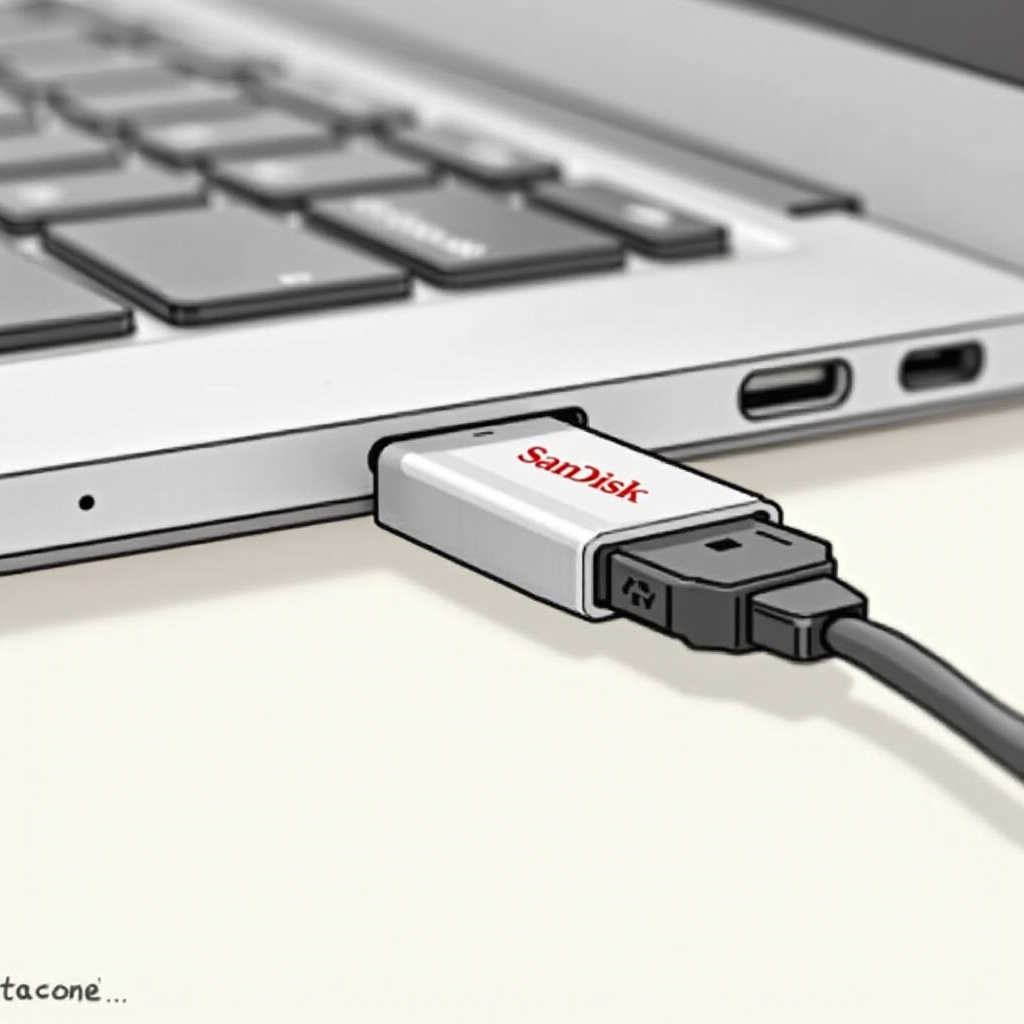
การเข้าใจสาเหตุเหล่านี้จะช่วยให้คุณสามารถวินิจฉัยและแก้ไขความเร็ว USB ที่ช้าได้อย่างมีประสิทธิภาพ นี่คือวิธีการแก้ไขและแก้ปัญหาเหล่านี้อย่างมีประสิทธิภาพ:
Checking for macOS Updates
- เปิด ‘System Preferences’.
- เลือก ‘Software Update’.
- ติดตั้งอัพเดตที่มีเพื่อให้แน่ใจว่ามีการปรับปรุงประสิทธิภาพและความเข้ากันได้
Formatting and Partitioning the USB
- เชื่อมต่อ SanDisk USB ของคุณกับ MacBook.
- เปิด ‘Disk Utility’ จาก Applications > Utilities.
- เลือกไดร์ฟ USB ของคุณแล้วคลิก ‘Erase’.
- เลือก ‘exFAT’ หรือ ‘HFS+’ สำหรับรูปแบบ.
- ยืนยันและฟอร์แมตโดยคลิก ‘Erase’.
Using macOS Disk Utility for Diagnostics
- เปิด ‘Disk Utility’.
- เลือกไดร์ฟ USB ของคุณแล้วคลิก ‘First Aid’.
- เรียกใช้งานเพื่อระบุและซ่อมแซมปัญหาที่พบ.
การดำเนินการตามขั้นตอนเหล่านี้ช่วยให้คุณสามารถแก้ปัญหาได้ทั้งในเรื่องของซอฟต์แวร์และฮาร์ดแวร์ ซึ่งจะนำไปสู่การปรับปรุงประสิทธิภาพ USB
Best Practices for Maintaining USB Speed
การบำรุงรักษาอย่างสม่ำเสมอสามารถช่วยให้ SanDisk USB และ MacBook ของคุณทำงานได้ดีที่สุด
Regularly Updating Firmware
ติดต่อกับการสนับสนุนของ SanDisk สำหรับการอัพเดตเฟิร์มแวร์ ซึ่งสามารถให้การปรับปรุงในเรื่องความเข้ากันได้และประสิทธิภาพของอุปกรณ์อย่างมาก
Safe Ejection and Device Maintenance
นำ USB ออกโดยปลอดภัยเสมอเพื่อป้องกันการเสียหาย ทำความสะอาดขั้วต่อ USB และพอร์ตของคุณให้สม่ำเสมอเพื่อให้แน่ใจว่าไม่มีฝุ่นซึ่งจะช่วยให้การทำงานเป็นไปอย่างคงที่
Additional Tips for Enhanced Performance
นอกจากการแก้ไขปัญหาพื้นฐานแล้ว ลองใช้กลยุทธ์เพิ่มเติมเหล่านี้เพื่อให้มั่นใจได้ว่าประสิทธิภาพดีที่สุด:
Leveraging Third-Party Software
แอปพลิเคชันอย่าง CleanMyDrive สามารถช่วยในการระบุและลบไฟล์ที่ไม่จำเป็นที่ทำให้ USB ช้าลง การทำงานของ USB จะราบรื่นและการโอนข้อมูลจะเร็วขึ้น
Optimizing Energy Saver Settings
ใน ‘System Preferences’ > ‘Energy Saver’ คุณสามารถป้องกันไม่ให้ MacBook ของคุณนำไดร์ฟเข้าสู่โหมดหลับเมื่อเป็นไปได้ เพื่อรักษาประสิทธิภาพและประสิทธิผลไว้ให้คงที่
Conclusion
การเข้าใจเหตุผลที่ SanDisk USB ของคุณทำงานช้าบน MacBook ซึ่งครอบคลุมทั้งปัจจัยทางซอฟต์แวร์และฮาร์ดแวร์ ประเภทของพอร์ต USB, การเข้ากันได้ของระบบไฟล์, และการอัพเดต macOS ล้วนมีบทบาทสำคัญ ด้วยการปฏิบัติตามวิธีแก้ที่แนะนำและมาตรการป้องกัน คุณสามารถปรับปรุงประสิทธิภาพได้อย่างมีนัยสำคัญ การบำรุงรักษาอย่างสม่ำเสมอและการตรวจสอบปัญหาอย่างรวดเร็วจะช่วยให้ USB ของคุณทำงานได้อย่างมีประสิทธิภาพ ข้อมูลจะถูกโอนด่วนและเชื่อถือได้
คำถามที่พบบ่อย
ทำไม USB ของฉันถึงทำงานเร็วขึ้นบนอุปกรณ์อื่น?
อุปกรณ์อื่นอาจใช้พอร์ต USB ที่เร็วกว่า หรือจัดการระบบไฟล์ได้มีประสิทธิภาพมากขึ้น ทำให้มีความเร็วในการโอนถ่ายข้อมูลเร็วขึ้น
ตัวแยก USB สามารถส่งผลต่อความเร็วของ USB SanDisk ของฉันหรือไม่?
ได้, การใช้งานตัวแยก USB ที่ไม่มีพลังงาน หรือรองรับเพียง USB 2.0 อาจจำกัดความเร็วของอุปกรณ์ USB 3.0
ฉันควรฟอร์แมต USB SanDisk ของฉันบ่อยแค่ไหนเพื่อให้ได้ประสิทธิภาพที่ดีที่สุด?
การฟอร์แมตไม่จำเป็นต้องทำบ่อยๆ เว้นแต่คุณจะพบปัญหาเรื่องความเร็วคงที่ หรือจำเป็นต้องเปลี่ยนระบบไฟล์เพื่อเหตุผลของความเข้ากันได้