
Panimula
Ang madalas na pagkakawala ng Wi-Fi sa iyong iPhone ay maaaring maging sobrang nakakainis. Kung ikaw man ay nagba-browse sa web, nag-stre-stream ng nilalaman, o nagda-download ng mga app, napakahalaga ng isang matatag na Wi-Fi koneksyon. Ang pag-unawa sa kung bakit patuloy na nawawala ang koneksyon ng iyong iPhone sa Wi-Fi at kung paano ito aayusin ay makakatipid sa iyo ng oras at makakapag-iwas ng sakit ng ulo. Ang gabay na ito ay gagabay sa iyo sa mga karaniwang sanhi ng pagkakawala ng Wi-Fi, kung paano mag-troubleshoot at ayusin ang mga isyu, at mga hakbang sa pag-iwas upang mapanatiling matatag ang iyong koneksyon.

Karaniwang Dahilan ng Pagkakawala ng Wi-Fi
Maraming salik ang maaaring maging sanhi kung bakit nawawalan ng koneksyon sa Wi-Fi ang iyong iPhone. Narito ang ilang sa mga karaniwang dahilan:
- Panghihimasok: Ang mga elektronikong aparato, makakapal na pader, at iba pang panlabas na salik ay maaaring makaimpluwensya sa Wi-Fi signals, na nagdudulot ng pagkakawala ng koneksyon.
- Isyu sa Router: Maaaring luma na o may sira ang mga sangkap sa iyong router.
- Problema sa Software: Ang mga bug sa iOS o partikular na mga app ay maaaring makaapekto sa iyong koneksyon.
- Maling Mga Setting: Ang hindi tamang nakakonpig na mga setting ng network sa iyong iPhone o router ay maaaring magdulot ng mga problema sa koneksyon.
Sa pag-unawa ng mga karaniwang sanhi na ito, mas magiging handa ka sa pagtugon at pag-aayos ng mga isyu sa pagkakawala ng koneksyon nang mas epektibo.
Pag-check ng Router at Modem
Ang iyong router at modem ay mahalaga para sa matatag na koneksyon sa internet. Mahalaga ang pagtiyak na gumagana nang maayos ang mga ito.
I-restart ang Iyong Router/Modem
Simulan sa pamamagitan ng pag-restart ng iyong router at modem. I-unplug ito mula sa power source, maghintay ng mga 30 segundo, at pagkatapos ay i-plug ito muli. Maaari itong makaayos ng mga pansamantalang problema at i-reset ang koneksyon.
I-update ang Firmware
Kailangan ng mga router ng firmware updates upang manatiling compatible sa iba’t ibang mga aparato at masiguro ang seguridad. Tingnan ang manual ng iyong router o ang website ng manufacturer para sa mga instruksyon sa pag-update ng firmware.
I-adjust ang Mga Setting ng Router
Tiyakin na na-optimize ang mga setting ng iyong router:
1. Pagpili ng Channel: Manwal na piliin ang hindi masikip na Wi-Fi channel.
2. Frequency Band: Lumipat sa pagitan ng 2.4 GHz at 5 GHz bands upang makita kung alin ang nagbibigay ng mas mahusay na koneksyon.
3. Uri ng Seguridad: Gamitin ang WPA2/WPA3 security sa halip na mga luma nang protocol.
Ang pag-check ng iyong router at modem ay isang pangunahing hakbang, ngunit minsan ang problema ay maaaring nasa mga setting ng iyong iPhone. Tingnan natin ito sa susunod.
iPhone Wi-Fi Settings
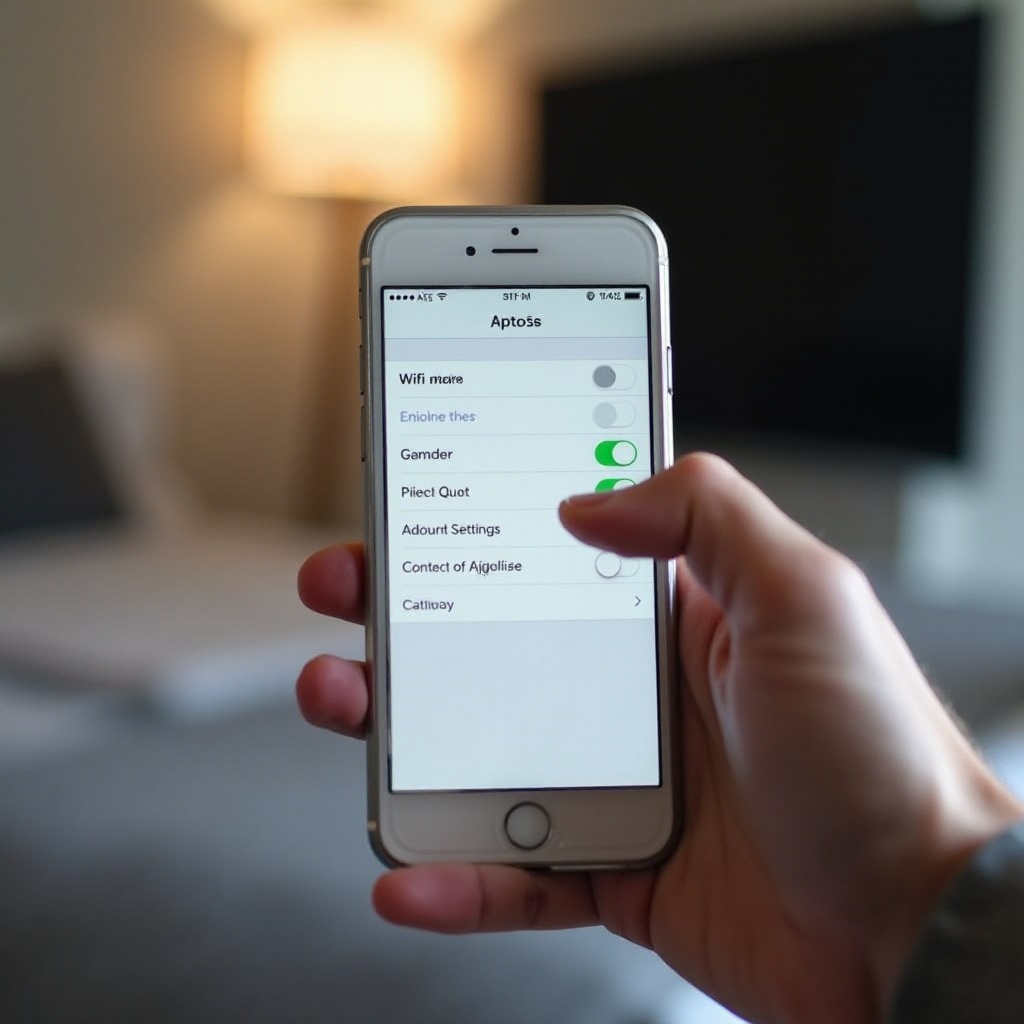
Kung patuloy ang problema, oras na upang tuklasin ang mga setting ng iyong iPhone:
Pag-check ng Mga Setting ng Network
Tiyakin na tama ang iyong mga network settings:
1. SSID at Password: Kumpirmahin na nakakonekta ka sa tamang network gamit ang tamang password.
Pagkalimot at Pagdaragdag ng Wi-Fi Network
Kung minsan, ang muling pagdaragdag ng Wi-Fi network ay maaaring makatulong:
1. Kaligtaan ang Network: Pumunta sa Settings > Wi-Fi > [Network Name] > Forget This Network.
2. Muling Kumonekta: Muling kumonekta sa network sa pamamagitan ng pagpili nito at pagpasok ng password.
I-reset ang Mga Setting ng Network
Ang pag-reset ng mga setting ng network ay maaaring makapag-ayos ng mga persistent issues:
1. Mag-navigate sa: Settings > General > Reset > Reset Network Settings.
2. Enter Passcode: Kumpirmahin ang pag-reset.
Na-optimize na ang mga setting ng iyong iPhone, ngunit huwag kalimutan ang kahalagahan ng pagtiyak na up-to-date ang iyong software, gaya ng tinalakay sa ibaba.
Mga Update sa Software at iOS
Ang pagpapanatiling na-update ang software ng iyong iPhone ay mahalaga para mapanatili ang koneksyon.
Kahalagahan ng Pagpapanatiling Updated ang iOS
Ang mga iOS updates ay kadalasang may kasamang bug fixes at mga pagpapahusay na maaaring tumulong sa mga isyu sa koneksyon.
Pag-check ng Available Updates
- Settings: Pumunta sa Settings > General > Software Update upang mag-check ng updates.
- I-download at I-install: Sundin ang mga instruksyon sa screen upang i-update ang iyong iPhone.
Pag-update sa Pinakabagong Bersyon ng iOS
Ang regular na pag-update sa pinakabagong bersyon ng iOS ay masisiguro na ang iyong iPhone ay may kinakailangang mga pag-aayos at pagpapahusay para sa pinakamainam na performance.
Kung ang pag-update ng software at pag-optimize ng mga setting ay hindi pa rin malutas ang problema, maaaring kailanganin mong isaalang-alang ang advanced na mga hakbang sa troubleshooting.
Advanced na Pag-troubleshoot
Para sa persistent issues, maaaring kailanganin ang advanced na mga hakbang sa troubleshooting:
Pag-restart ng Iyong iPhone
Ang simpleng pag-reboot ay maaaring makatulong sa mga minor glitches:
1. Restart: I-off lang ang iyong iPhone at pagkatapos ay i-on ulit.
Pag-restore sa iPhone sa Factory Settings
Para sa malubhang isyu, maaaring kinakailangan ang pag-restore ng iyong iPhone:
1. Backup Data: Tiyaking i-backup ang iyong data.
2. Factory Reset: Settings > General > Reset > Erase All Content and Settings.
3. Restore Data: I-restore ang iyong data pagkatapos ng reset.
Makipag-ugnayan sa Apple Support
Kung wala pa ring epekto, ang Apple Support ay maaaring magbigay ng karagdagang tulong:
1. Kontak: Bisitahin ang Apple Support website o gamitin ang Apple Support app para sa gabay.
Maaaring mukhang nakakatakot ang pagpapatupad ng advanced na troubleshooting, ngunit ito ay maaaring maging epektibo. Susunod, tingnan natin ang ilang mga hakbang sa pag-iwas.
Mga Hakbang sa Pag-iwas
Ang pag-iwas sa pagkakawala ng Wi-Fi ay makakapag-save sa iyo mula sa mga hinaharap na problema.
Regular na Updates sa Firmware at Software
Ang pagtiyak na ang firmware ng iyong router at iPhone ay laging naka-update ay mananatiling align ito sa pinakabagong teknolohiya.
Regular na Pag-check ng Mga Setting
Ang regular na pag-check at pag-optimize ng mga setting ay makakapag-iwas sa mga pagkakawala ng koneksyon.
Pinakamahuhusay na Pamamaraan para sa Pagpapanatili ng Stability ng Network
Gumamit ng pinakamahusay na pamamaraan, gaya ng pagpo-posisyon ng iyong router sa isang central na lokasyon at pagbabawas ng panghihimasok mula sa iba pang mga aparato.
Konklusyon
Ang matatag na Wi-Fi sa iyong iPhone ay mahalaga para sa tuloy-tuloy na pag gamit ng internet. Sa pagkilala ng mga sanhi ng pagkakawala ng koneksyon at pagsunod sa aming mga hakbang sa troubleshooting, maaari kang makatiyak ng mas maaasahang koneksyon. Ang pananatiling updated at pagsunod sa mga hakbang sa pag-iwas ay makakatulong sa pagpapanatili ng matatag na koneksyon sa mahabang panahon.
Mga Madalas Itanong
Bakit laging napuputol ang koneksyon ng iPhone ko sa Wi-Fi ng bahay ko?
Maraming salik ang maaaring sanhi nito, kasama na ang interference, isyu sa router, mga glitch ng software, at hindi tamang mga setting ng network.
Mabubura ba ang anumang bagay sa iPhone ko kapag ni-reset ang mga setting ng network?
Ang pag-reset ng mga setting ng network ay tatanggalin ang mga naka-save na Wi-Fi network at mga password ngunit hindi mabubura ang anumang personal na data.
Paano ko malalaman kung may hardware issues ang iPhone ko?
Kung nasubukan mo na ang lahat ng troubleshooting steps at patuloy pa rin ang isyu, bumisita sa isang Apple Store o makipag-ugnayan sa Apple Support para ma-diagnose ang mga posibleng hardware issues.