
Panimula
Ang pagdanas ng mabagal na bilis gamit ang iyong SanDisk USB sa isang MacBook ay maaaring maging labis na nakakainis. Kung naglilipat ka man ng mahahalagang dokumento, larawan, o video, mahalaga ang bilis. Ang pag-unawa sa mga salik na nakakaapekto sa pagganap ng USB ay mahalaga para sa pag-troubleshoot at paghahanap ng mga solusyon. Ang komprehensibong gabay na ito ay makakatulong sa iyo na tuklasin ang mga dahilan sa likod ng mabagal na bilis ng USB sa iyong MacBook, na nag-aalok ng mga praktikal na solusyon upang mapahusay ang pagganap. Malalaman mo ang tungkol sa mga uri ng USB port, ang papel ng mga file system, mga isyu sa pagiging tugma, at mga tip sa pagpapanatili upang matiyak na gumagana nang maayos ang iyong SanDisk USB. Sumisid tayo sa mga teknikal na detalyado at simpleng kasanayan na maaaring makagawa ng malaking pagkakaiba.
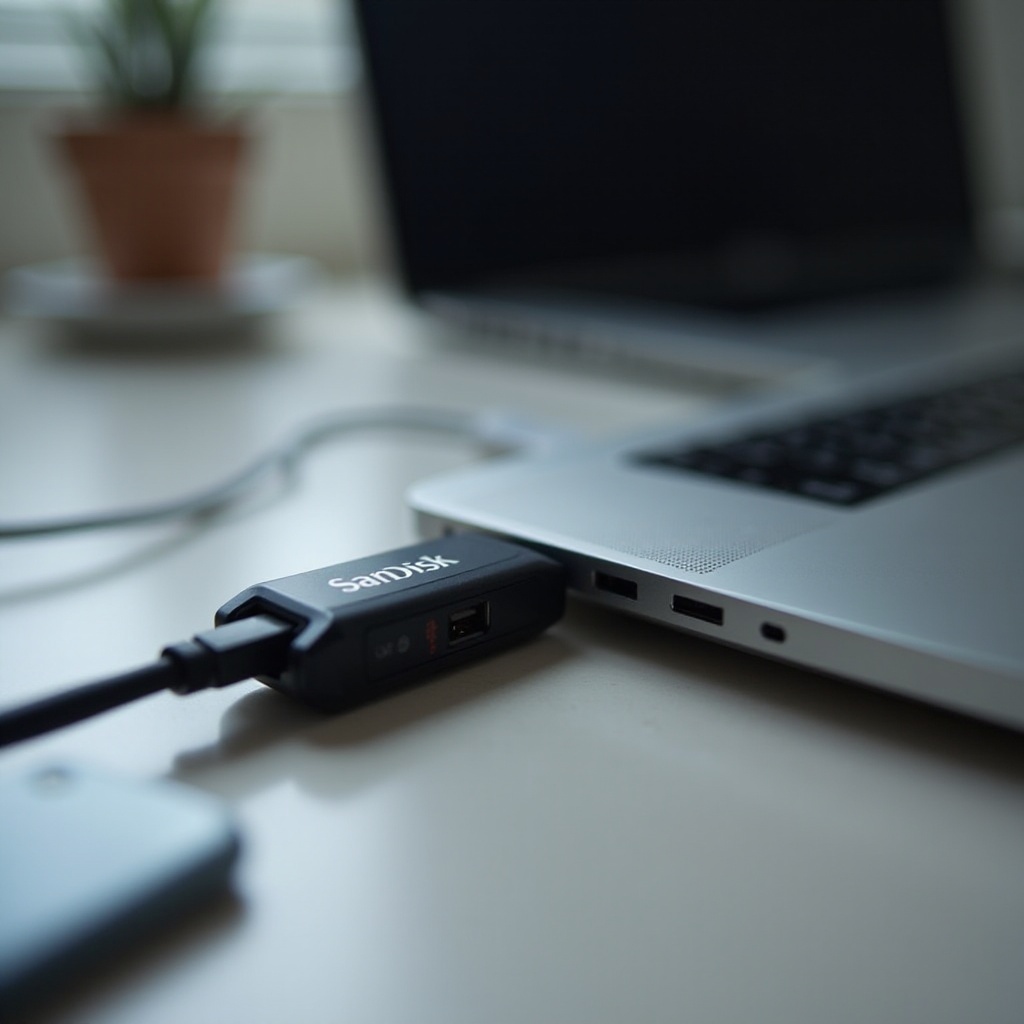
Pag-unawa sa mga Salik na Nakakaapekto sa Bilis ng USB
Ang bilis ng USB ay nakadepende sa iba’t ibang salik na humuhubog sa karanasan mo sa paglipat ng data. Ang pagsasaayos ng iyong MacBook at ang disenyo ng pisikal na USB port ay nagbibigay ng pundasyon para sa kakayahan ng paglipat ng data.
Mga Uri ng USB Port at Ang Kanilang Epekto
Ang uri ng USB port—kung ito man ay USB 2.0, 3.0, o 3.1—ay may malaking epekto sa bilis ng paglipat ng data. Ang USB 3.0 at 3.1 ay nag-aalok ng mas mabilis na bilis kumpara sa USB 2.0. Kung ang iyong MacBook ay may halo-halong mga uri ng port, subukang ipasok ang iyong SanDisk USB sa USB 3.0 o mas mataas na port upang makaranas ng mas magandang pagganap.
Papel ng File System sa Bilis
Ang file system na ginamit upang i-format ang iyong SanDisk USB—halimbawa, exFAT, HFS+, o FAT32—ay may kritikal na papel din sa pagganap. Para sa mga gumagamit ng Mac, inirerekomenda ang exFAT o HFS+ dahil kaya nilang hawakan ang mas malalaking sukat ng file at nag-aalok ng pinahusay na bilis kumpara sa FAT32. Sa pamamagitan ng pagtiyak na ang iyong USB ay formatted gamit ang compatible na system, maaari mong mapahusay ang bilis ng paglipat at kahusayan nang malaki.
Karaniwang Sanhi ng Mabagal na Pagganap ng USB sa MacBook
Higit pa sa likas na mga teknikal na salik, ang iba pang aspeto tulad ng pagiging tugma at kondisyon ng hardware ay maaaring magpabagal sa iyong SanDisk USB.
Isyu sa Pagiging Tugma sa macOS
Kung minsan, ang mga update sa macOS ay maaaring magdulot ng mga isyu sa pagiging tugma na nakakaapekto sa pagganap ng USB. Ang mga pagbabago sa operating system ay maaaring mangailangan ng mga update sa driver o pagsasaayos na nakakaapekto sa kung paano nakikipag-ugnayan ang iyong USB sa MacBook. Ang pagpapanatiling updated ng iyong operating system ay mahalaga para sa pagpapanatili ng pinakamainam na pag-andar ng USB.
Mga Salik ng Hardware at Edad ng Device
Ang mga lumang device, kabilang ang mga USB drive, ay maaaring makaranas ng wear and tear na nakakaapekto sa bilis. Ang NAND flash memory sa loob ng USB sticks ay maaaring masira sa paglipas ng panahon, na nagpapababa ng pagganap. Bukod dito, kung ang mga USB port ng iyong MacBook ay luma na o puno ng alikabok, maaaring hindi sila gumana nang maayos, na nag-aambag sa mabagal na bilis ng paglipat ng data.
Pagtukoy sa Problema at mga Solusyon
Ang pag-unawa sa mga sanhi na ito ay magbibigay-daan sa iyo upang masuri at masolusyunan ang mga isyu sa mabagal na bilis ng USB. Narito kung paano mo mabisang mai-troubleshoot at malulutas ang mga problemang ito:
Pagsusuri para sa mga Update ng macOS
- Buksan ang ‘System Preferences.
- Piliin ang ‘Software Update.
- Mag-install ng anumang magagamit na mga update upang matiyak ang pagpapahusay ng pagganap at mga pagpapabuti sa compatibility.
Pag-format at Pagpartisyon sa USB
- Ikonekta ang iyong SanDisk USB sa iyong MacBook.
- Buksan ang ‘Disk Utility’ mula sa Applications > Utilities.
- Piliin ang iyong USB drive at i-click ang ‘Erase.
- Pumili ng ‘exFAT’ o ‘HFS+’ para sa format.
- Kumpirmahin at i-format sa pamamagitan ng pag-click sa ‘Erase.
Paggamit ng macOS Disk Utility para sa Diagnostics
- Buksan ang ‘Disk Utility.
- Piliin ang iyong USB drive, at i-click ang ‘First Aid.
- Patakbuhin ito upang tukuyin at ayusin ang anumang mga isyung natagpuan.
Ang paggamit ng mga hakbang na ito ay nagpapahintulot sa iyo na tugunan ang parehong mga sanhi na may kaugnayan sa software at hardware, na humahantong sa pinahusay na pagganap ng USB.

Mga Pinakamahusay na Kasanayan para sa Pagpapanatili ng Bilis ng USB
Ang palaging pagpapanatili ay makakatulong na mapanatiling gumagana nang maayos ang iyong SanDisk USB at MacBook.
Regular na Pag-update ng Firmware
Panatilihing nakikipag-ugnayan sa suporta ng SanDisk para sa mga update ng firmware. Ang mga ito ay maaaring magbigay ng makabuluhang pagpapabuti sa compatibility at pagganap ng device.
Ligtas na Pag-eject at Pagpapanatili ng Device
Palaging i-eject ang iyong USB nang ligtas upang maiwasan ang pinsala. Regular na linisin ang iyong mga USB connector at port upang matiyak na malaya ang mga ito mula sa alikabok, kaya’t mapanatili ang tuloy-tuloy na pag-andar.
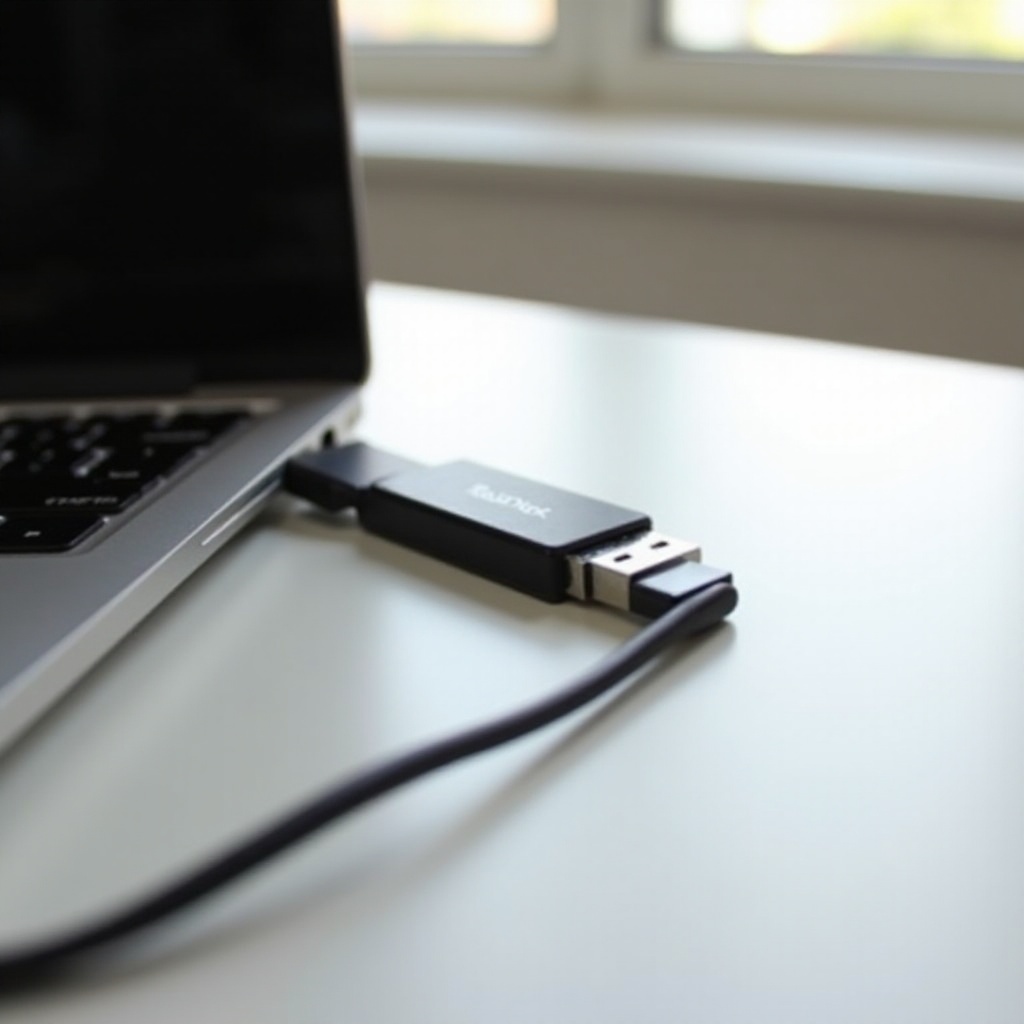
Dagdag na Mga Tip para sa Pinabuting Pagganap
Higit pa sa pangunahing troubleshooting, isaalang-alang ang pagpapatupad ng mga karagdagang taktika upang matiyak ang pinakamainam na pagganap:
Paggamit ng Third-Party Software
Ang mga application tulad ng CleanMyDrive ay maaaring makatulong sa pagtukoy at pagtanggal ng mga hindi kinakailangang file na nagpapabagal sa iyong USB, na tinitiyak ang mas maayos na operasyon at mas mabilis na bilis ng paglipat ng data.
Pag-optimize ng Setting ng Energy Saver
Sa ‘System Preferences’ > ‘Energy Saver,’ maaari mong pigilan ang iyong MacBook na ilagay ang mga drive sa pagtulog kapag posible, pinapanatili ang tuloy-tuloy na pagganap at kahusayan.
Konklusyon
Ang pag-unawa kung bakit mabagal ang pagtakbo ng iyong SanDisk USB sa iyong MacBook ay nagsasangkot ng pagsusuri sa parehong software at hardware na mga salik. Ang uri ng USB port, file system compatibility, at mga update sa macOS ay lahat ay may mahalagang papel. Sa pamamagitan ng pagsunod sa mga nakasaad na solusyon at panukalang pang-iwas, maaari mong lubos na mapahusay ang pagganap. Ang regular na pagpapanatili at maagap na troubleshooting ay titiyakin na ang iyong USB ay naglilingkod sa layunin nito nang epektibo, na ginagawang mabilis at maaasahan ang mga paglilipat ng data.
Mga Madalas Itanong
Bakit mas mabilis ang aking USB sa ibang mga device?
Maaaring gumamit ang ibang mga device ng mas mabilis na USB ports o mas mahusay na paghawak ng file system, na nagreresulta sa mas mabilis na paglipat ng data.
Maaari bang makaapekto ang isang USB hub sa bilis ng aking SanDisk USB?
Oo, ang paggamit ng non-powered na USB hub o isa na sumusuporta lang sa USB 2.0 ay maaaring maglimita sa bilis ng isang USB 3.0 na device.
Gaano kadalas ko dapat i-reformat ang aking SanDisk USB para sa pinakamainam na pagganap?
Hindi kinakailangan ang regular na pag-reformat maliban kung nakakaranas ka ng patuloy na isyu sa bilis o kailangan mong baguhin ang file system para sa compatibility na mga dahilan.