
Pagpapakilala
Ang Google TV ay isang makabagong platform na pinagsasama ang live na TV at mga streaming app ng walang putol. Upang matiyak ang maayos na pagganap at buksan ang pinakabagong mga tampok, mahalaga na panatilihing naka-update ang iyong mga app. Ang regular na pag-update ng mga app ay hindi lamang nag-aayos ng mga bug kundi pinapagbuti rin ang pangkalahatang pagganap at seguridad ng iyong device. Sa gabay na ito, susuungin natin ang mga madaling hakbang upang panatilihing naka-update at mahusay ang galaw ng mga app sa Google TV.
Pag-unawa sa Interface ng Google TV
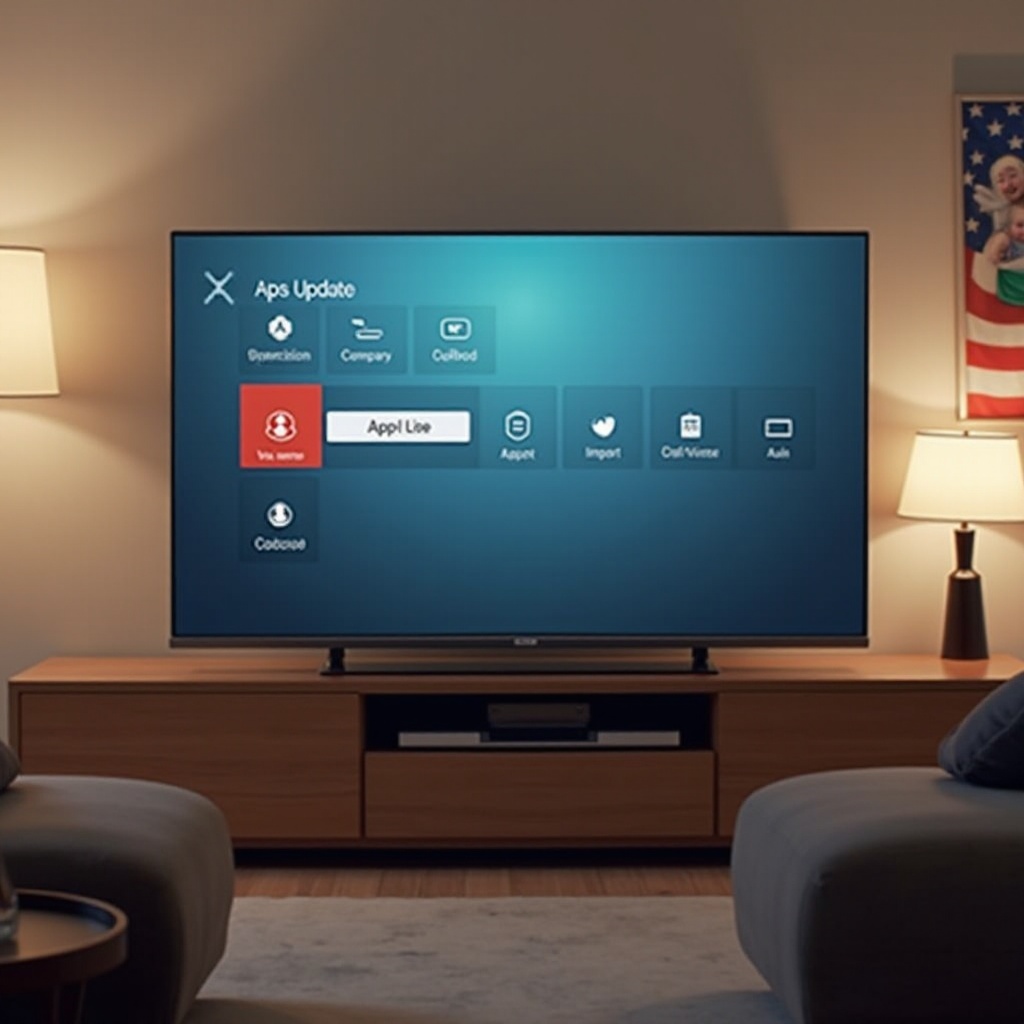
Bago lumusong sa proseso ng pag-update, mahalagang pamilyar ka sa interface ng Google TV. Nakasalalay sa Android TV, nag-aalok ang Google TV ng isang pinag-isang platform para sa live na TV at mga serbisyo sa stream. Ang pag-unawa sa intuitive na interface nito ay mahalaga para magtagumpay sa pamamahala ng mga pag-update ng app.
Ilaw sa mga pangunahing tampok ng Google TV:
- Content Aggregation: Nag-aalok ng sentral na hub para sa mga nilalaman mula sa iba’t ibang serbisyo sa stream.
- Integrasyon ng Google Assistant: Pinapagana ang mga utos ng boses para sa madaling pag-navigate at paghahanap ng nilalaman.
- Personalized Recommendations: Nagbibigay ng mga mungkahing nilalaman batay sa iyong mga kagustuhan sa panonood.
Sa mga tampok na ito sa isip, madali kang makakaligid sa Google Play Store, na susi sa pamamahala ng mga pag-update ng app.
Step-by-Step na Gabay sa Pag-update ng mga App sa Google TV
Ang pag-update ng mga app sa Google TV ay isang diretsong proseso sa oras na maunawaan mo ang mga hakbang. Paano mo mapapanatiling bago ang iyong mga aplikasyon:
- I-access ang Google Play Store:
- Pindutin ang ‘Home’ na button sa iyong remote.
- Mag-navigate sa seksyon ng ‘Apps’.
-
Buksan ang app ng Google Play Store.
-
I-enable ang Automatic Updates:
- Sa loob ng Play Store, pumunta sa ‘Settings’.
- Buksan ang ‘Auto-update apps’.
-
Piliin ang ‘Auto-update apps at any time’ para panatilihing patuloy na updated ang iyong mga app.
-
Manual Updates:
- Buksan ang app ng Google Play Store.
- Piliin ang ‘My Apps’ mula sa mga opsyon.
-
Para sa mga app na nangangailangan ng pag-update, piliin ang ‘Update’.
-
Pagsusuring Pag-update:
- Tiyakin na mayroon kang malakas na koneksyon sa internet.
- I-clear ang cache para sa Google Play Store mula sa ‘Settings’ > ‘Apps’ > ‘Google Play Store’ > ‘Storage’ > ‘Clear Cache’.
- I-restart ang iyong Google TV upang maayos ang mga minor na isyu.
Sa pagsunod sa mga hakbang na ito, pinanatili mong up-to-date ang iyong mga app, pinapabuti ang parehong pagganap at seguridad sa iyong device.
Pag-ooptimize ng Iyong Google TV Experience
Pagkatapos i-update ang iyong mga app, mahalaga na tiyakin na gumagana ang iyong Google TV sa peak performance sa pamamagitan ng pamamahala ng storage at pag-enhance ng kondisyon ng network.
- Storage Management: Regular na alisin ang mga hindi nagagamit na app para magtipid ng espasyo. Upang i-uninstall ang mga app: Pumunta sa ‘Settings’ > ‘Apps’ > ‘Piliin ang app’ > ‘Uninstall’.
- Clearing Cache: Pagbutihin ang pagganap ng app sa pamamagitan ng pag-clear ng cache. Mag-navigate sa ‘Settings’ > ‘Apps’ > ‘Piliin ang app’ > ‘Storage’ > ‘Clear Cache’.
- Network Optimization: Ang matatag na internet ay mahalaga. Isaalang-alang ang isang wired na koneksyon o i-optimize ang mga setting ng Wi-Fi upang maiwasan ang mga interruptions.
Ang pagpapatupad ng mga gawi na ito ay tinitiyak na gumagana ng mahusay ang iyong Google TV, nagbibigay ng mas magandang karanasan sa entertainment.
Karagdagang Tips at Best Practices
Upang masulit ang iyong Google TV, ang regular na sistema pag-check at pag-explore ng mga bagong tampok ay mahalaga.
- System Updates: Ang pag-update ng iyong system software ay kasinghalaga ng pag-update ng mga app. I-access ang ‘Settings’ > ‘System’ > ‘About’ > ‘System Update’ upang i-check ang mga update sa firmware.
- Discover New Features: Maging informed sa pinakabagong mga tampok ng Google TV na maaring magpagbuti sa usability at functionality.
- Explore Popular Apps: Regular na mag-browse sa Google Play Store para sa trending apps na maaring magdagdag halaga sa iyong katalogo ng panonood.
Ang pakikiisa sa mga best practices na ito ay pinapanatiling bago ang iyong sistema at karanasan ng user na kaugnay sa pinakabagong kakayahan.
Konklusyon
Ang patuloy na pag-update ng iyong mga app sa Google TV ay kritikal para sa pagpapanatili ng isang pinahusay at tuloy-tuloy na karanasan sa panonood. Ang mga hakbang at estratehiya na binanggit sa gabay na ito ay dinisenyo upang madalian ang mga updates at pag-optimize ng sistema. Sa pamamagitan ng pag-integrate ng regular na mga update sa iyong routine ng pag-maintenance ng device, tinitiyak mo ang peak na pagganap at pangunahing enjoyment sa entertainment.
Mga Madalas Itanong
Paano ko malalaman kung ang mga app ko ay naka-set na awtomatikong mag-update sa Google TV?
Pumunta sa Google Play Store, mag-navigate sa Mga Setting, at kumpirmahin na naka-enable ang ‘Auto-update apps’.
Ano ang dapat kong gawin kung nabigo ang pag-update ng app sa Google TV?
Tiyakin na ang iyong koneksyon sa internet ay matatag, i-clear ang cache ng Google Play Store, at i-restart ang iyong device.
Maaari ko bang i-update ang Google TV system software sa parehong paraan ng mga app?
Ang mga system update ay ginagawa sa pamamagitan ng ‘Settings’ > ‘System’ > ‘About’ > ‘System Update.’ Naiiba ito kaysa sa mga pag-update ng app.