
AirPods telah merevolusi pengalaman audio dengan desain ramping dan kualitas suara yang mengesankan. Banyak pengguna yang penasaran untuk memperluas penggunaannya ke laptop, baik untuk pekerjaan yang efisien atau hiburan yang mendalam. Panduan ini akan memandu Anda melalui langkah-langkah yang diperlukan untuk integrasi AirPod yang lancar dengan laptop, memastikan kinerja optimal dan pemecahan masalah yang mudah.
Kompatibilitas AirPods dengan Sistem Laptop
Memahami spesifikasi Bluetooth yang diperlukan untuk menghubungkan AirPods ke laptop sangatlah penting. Baik laptop Windows maupun MacBook memfasilitasi koneksi nirkabel melalui teknologi Bluetooth.
-
Versi dan Persyaratan Bluetooth: AirPods kompatibel dengan Bluetooth versi 4.0 atau lebih tinggi, memungkinkan konektivitas dan stabilitas yang lebih baik. Memastikan laptop Anda memenuhi persyaratan ini sangat penting sebelum memulai pengaturan.
-
Kompatibilitas dengan Laptop Windows: Mayoritas laptop Windows mendukung versi Bluetooth yang diperlukan, menjadikannya sesuai untuk AirPods. Pastikan Anda memeriksanya di spesifikasi laptop Anda.
-
Kompatibilitas dengan MacBook: AirPods dioptimalkan untuk perangkat Apple, memberikan konektivitas yang mulus dengan MacBook yang menjalankan OS X Mojave atau lebih baru.
Memeriksa kemampuan Bluetooth laptop Anda memungkinkan pemasangan AirPods yang lancar, memberikan dasar yang kuat untuk penggunaannya yang efektif.
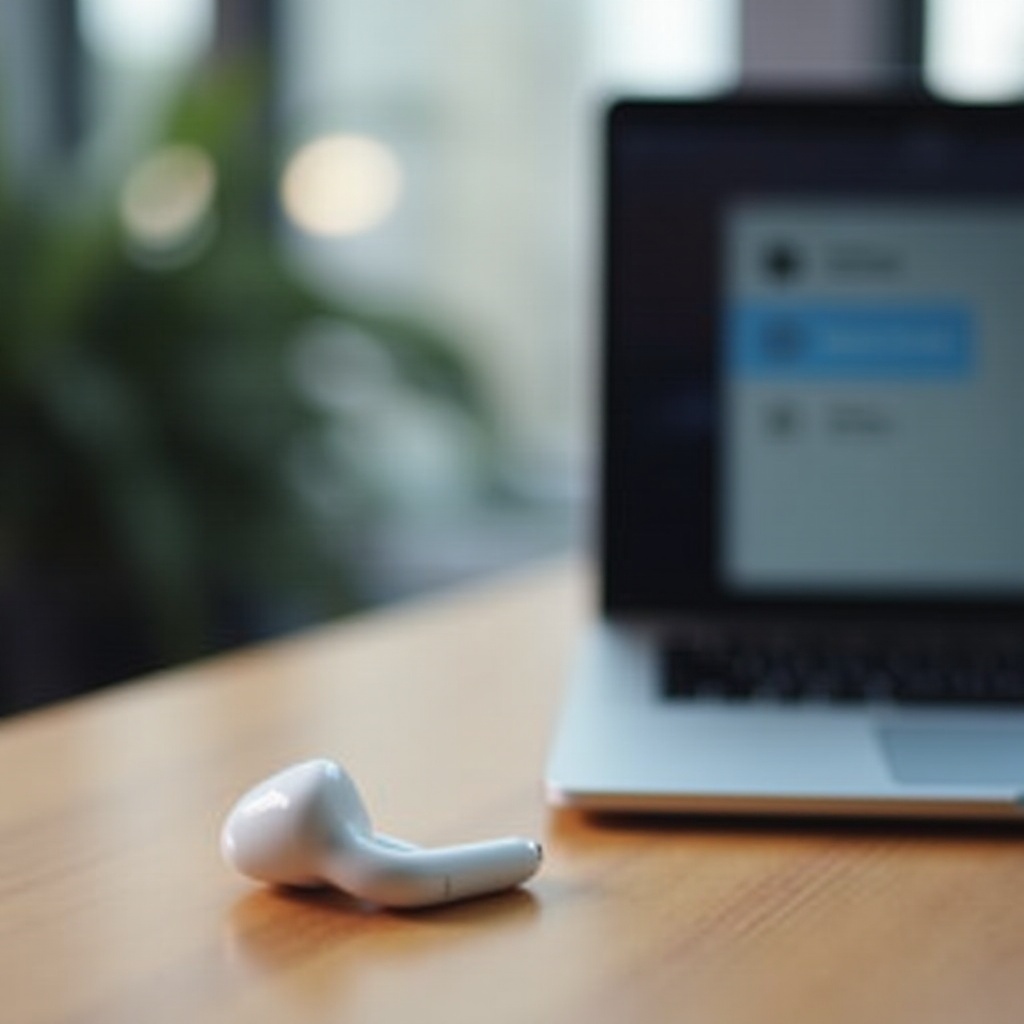
Mengatur AirPods dengan Laptop Anda
Setelah pemeriksaan kompatibilitas, mengatur AirPods dengan laptop Anda adalah langkah berikutnya, dengan sebagian besar metode yang sedikit berbeda antara Windows dan MacBook.
- Proses Pengaturan Awal untuk Laptop Windows:
- Akses ‘Settings’ > ‘Devices’ > ‘Bluetooth & other devices.
- Pastikan Bluetooth diaktifkan.
- Tekan dan tahan tombol di casing AirPods hingga lampu putih berkedip.
-
Klik ‘Add Bluetooth or other device’ di laptop Anda dan pilih AirPods.
-
Proses Pengaturan untuk MacBook:
- Buka System Preferences dan pilih Bluetooth.
- Konfirmasi pengaktifan Bluetooth.
- Tekan tombol casing AirPods hingga lampu status berkedip.
- Klik ‘Connect’ di samping AirPods di MacBook Anda.
Langkah-langkah ini memastikan AirPods Anda tetap terpasang dan siap untuk memberikan pengalaman audio superior.
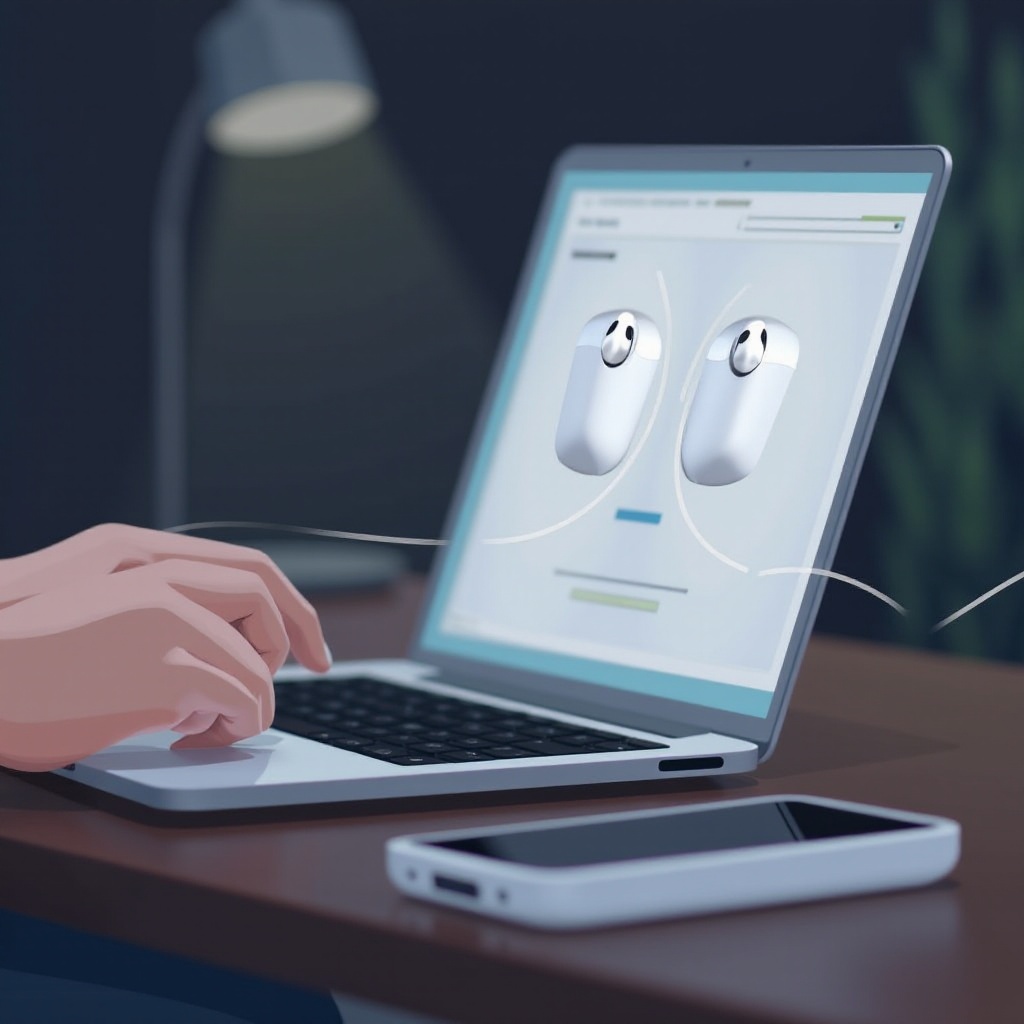
Memaksimalkan Kinerja AirPods pada Laptop
Setelah AirPods terhubung, memaksimalkan kinerjanya sangat penting untuk mencapai kualitas audio yang terbaik.
- Meningkatkan Kualitas Audio dan Stabilitas Konektivitas: Komitmen terhadap audio berkualitas bergantung pada koneksi yang kuat.
- Rutin memperbarui perangkat lunak AirPods dan laptop Anda untuk menghindari masalah kompatibilitas potensial.
-
Kurangi gangguan dengan menjaga lingkungan sekitar bebas hambatan dan bebas dari gangguan elektronik.
-
Menggunakan AirPods untuk Panggilan Video dan Konferensi: Kejelasan sangat penting. Pastikan:
- Pengaturan mikrofon laptop Anda memprioritaskan input dari AirPods.
-
Pengaturan audio disesuaikan untuk output yang jelas.
-
Kustomisasi Pengaturan untuk Pengalaman Pengguna yang Lebih Baik: Ubah pengaturan keseimbangan audio sesuai preferensi Anda melalui pengaturan suara laptop Anda.
Menerapkan strategi ini menjamin AirPods secara konsisten memberikan kualitas yang luar biasa.
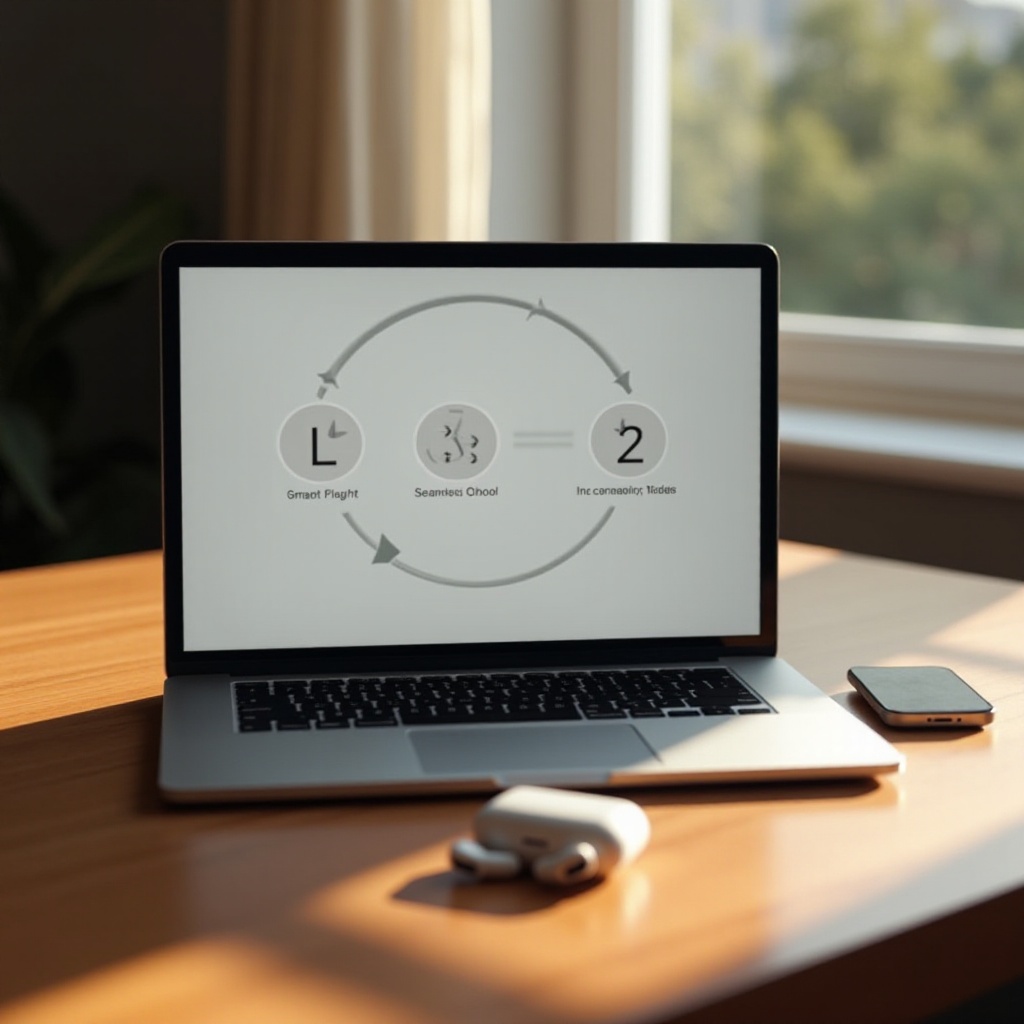
Mengatasi Masalah Konektivitas Umum
Sesekali, konektivitas dapat terganggu. Untungnya, sebagian besar masalah dapat diselesaikan dengan mudah.
-
Mengidentifikasi Masalah Umum: Koneksi terputus atau audio kurang optimal sering terjadi karena ketidakcocokan perangkat lunak atau perangkat keras.
-
Langkah-langkah untuk Memecahkan Masalah Konektivitas:
- Pemecahan Masalah Konektivitas Windows: Restart layanan Bluetooth di Device Manager, atau cari pembaruan driver terbaru.
- Pemecahan Masalah Konektivitas macOS: Restart Bluetooth melalui System Preferences, atau pertimbangkan pembaruan OS untuk menyelesaikan bug yang membandel.
Mengenali tantangan ini dan menerapkan teknik pemecahan masalah dasar memastikan Anda dapat segera memulihkan fungsionalitas AirPods.
Pertanyaan yang Sering Diajukan
Bagaimana cara menghubungkan AirPods saya ke laptop untuk pertama kalinya?
Untuk menghubungkan AirPods Anda pertama kali, akses pengaturan Bluetooth laptop Anda, aktifkan Bluetooth, dan ikuti langkah-langkah pengaturan yang sesuai dengan sistem laptop Anda.
Mengapa AirPods saya tidak dapat terhubung ke laptop?
Jika AirPods Anda tidak dapat terhubung, pastikan Bluetooth menyala, setel ulang AirPods, periksa pembaruan, dan hilangkan gangguan yang mengganggu koneksi.
Bisakah saya menggunakan AirPods dengan laptop non-Apple?
Ya, AirPods dapat terhubung ke laptop non-Apple yang dilengkapi dengan Bluetooth 4.0 atau lebih baru. Ikuti prosedur pengaturan standar untuk pemasangan yang berhasil.