
บทนำ
หูฟัง Beats Pro โดดเด่นเรื่องคุณภาพเสียงและสไตล์ มอบความสามารถในการเชื่อมต่อแบบไร้สายที่ไร้รอยต่อ การเข้าสู่โหมดการจับคู่ที่มีประสิทธิภาพเป็นสิ่งสำคัญเพื่อให้ออกเพลงและการโทรไม่มีสะดุด ในคำแนะนำนี้ เราจะสำรวจวิธีการเปิดใช้งานและเพิ่มประสิทธิภาพโหมดการจับคู่ของหูฟัง Beats Pro เพื่อยกระดับประสบการณ์การใช้หูฟัง
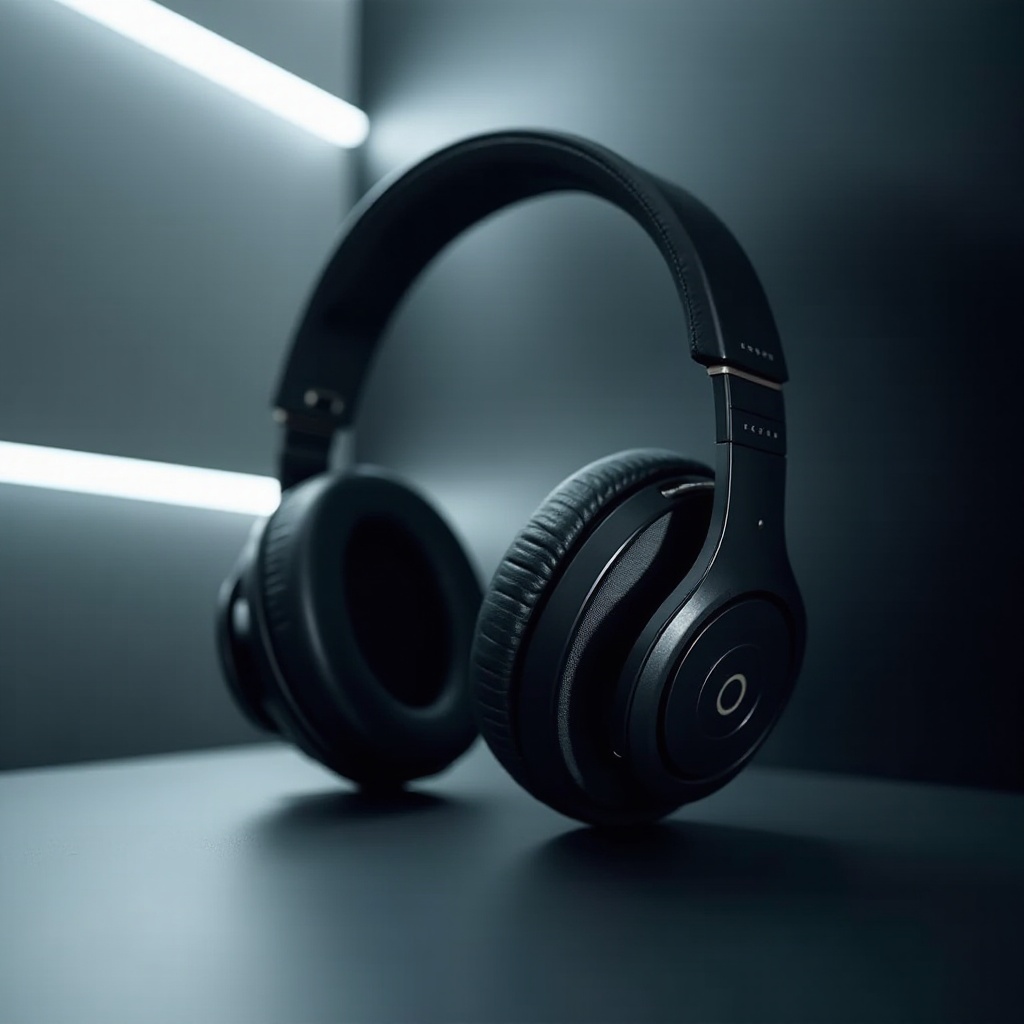
ทำความเข้าใจโหมดการจับคู่ของ Beats Pro
โหมดการจับคู่เป็นสิ่งสำคัญในการเชื่อมต่อหูฟัง Beats Pro กับอุปกรณ์ต่าง ๆ ผ่าน Bluetooth โดยจะให้การเชื่อมต่อแบบไร้สายกับสมาร์ทโฟน แท็บเล็ต และคอมพิวเตอร์ โหมดนี้ใช้งานง่ายและออกแบบมาเพื่อการเปลี่ยนแปลงระหว่างอุปกรณ์หรือการเชื่อมต่อครั้งแรกได้อย่างราบรื่น การทำความเข้าใจเทคโนโลยี Bluetooth และสาเหตุของการรบกวนสามารถช่วยแก้ไขปัญหาการจับคู่ได้
ก้าวเข้าสู่การเปิดใช้งาน ผู้ใช้จะได้เรียนรู้ขั้นตอนที่ชัดเจนในการเข้าโหมดการจับคู่ได้อย่างมีประสิทธิภาพ ซึ่งเปิดทางให้การเชื่อมต่อดีขึ้น
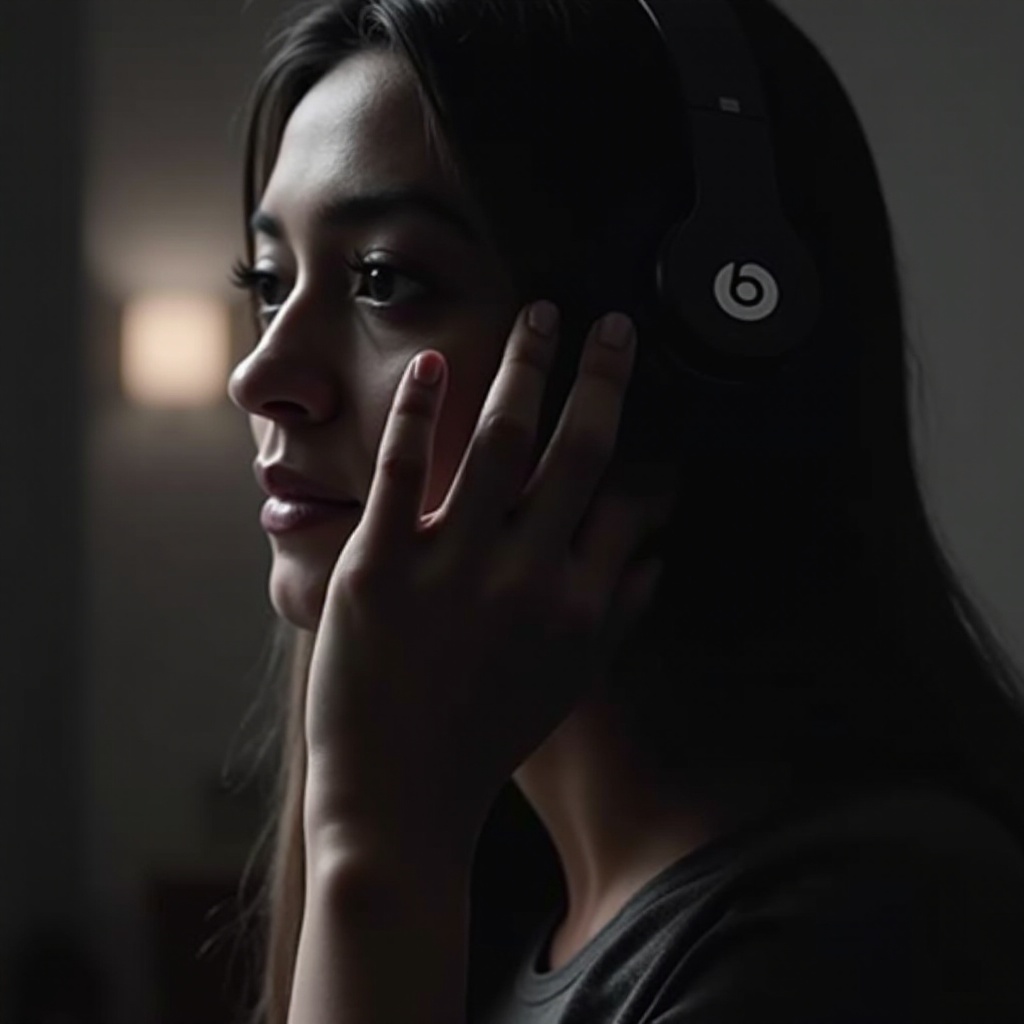
วิธีการเปิดใช้โหมดการจับคู่บน Beats Pro
การเปิดโหมดการจับคู่มีขั้นตอนง่าย ๆ:
1. ตรวจสอบให้แน่ใจว่าหูฟังของคุณมีการชาร์จไฟแล้ว
2. เปิดหูฟังด้วยปุ่มเปิดปิดไฟจนกว่าไฟ LED จะปรากฏ
3. เข้าสู่โหมดการจับคู่โดยกดปุ่มเปิดปิดค้างไว้ 5 วินาทีจนกว่าไฟ LED จะกระพริบ
4. เปิดบลูทูธบนอุปกรณ์ของคุณ
5. เลือก Beats Pro จากรายชื่ออุปกรณ์ที่มี
แม้ว่าจะมีคำแนะนำที่ชัดเจน ผู้ใช้อาจประสบปัญหาในการเปิดใช้งาน การรบกวนหรือการอัปเดตเฟิร์มแวร์สามารถมีผลต่อการเชื่อมต่อ การรีเซ็ต Beats Pro หรือการรีบูตอุปกรณ์มักจะแก้ไขปัญหาเหล่านี้ได้
ก้าวเข้าสู่การเพิ่มประสิทธิภาพการเชื่อมต่อ Bluetooth ของคุณ ลองค้นหาวิธีการเพื่อเพิ่มประสิทธิภาพการโต้ตอบกับอุปกรณ์ที่จับคู่
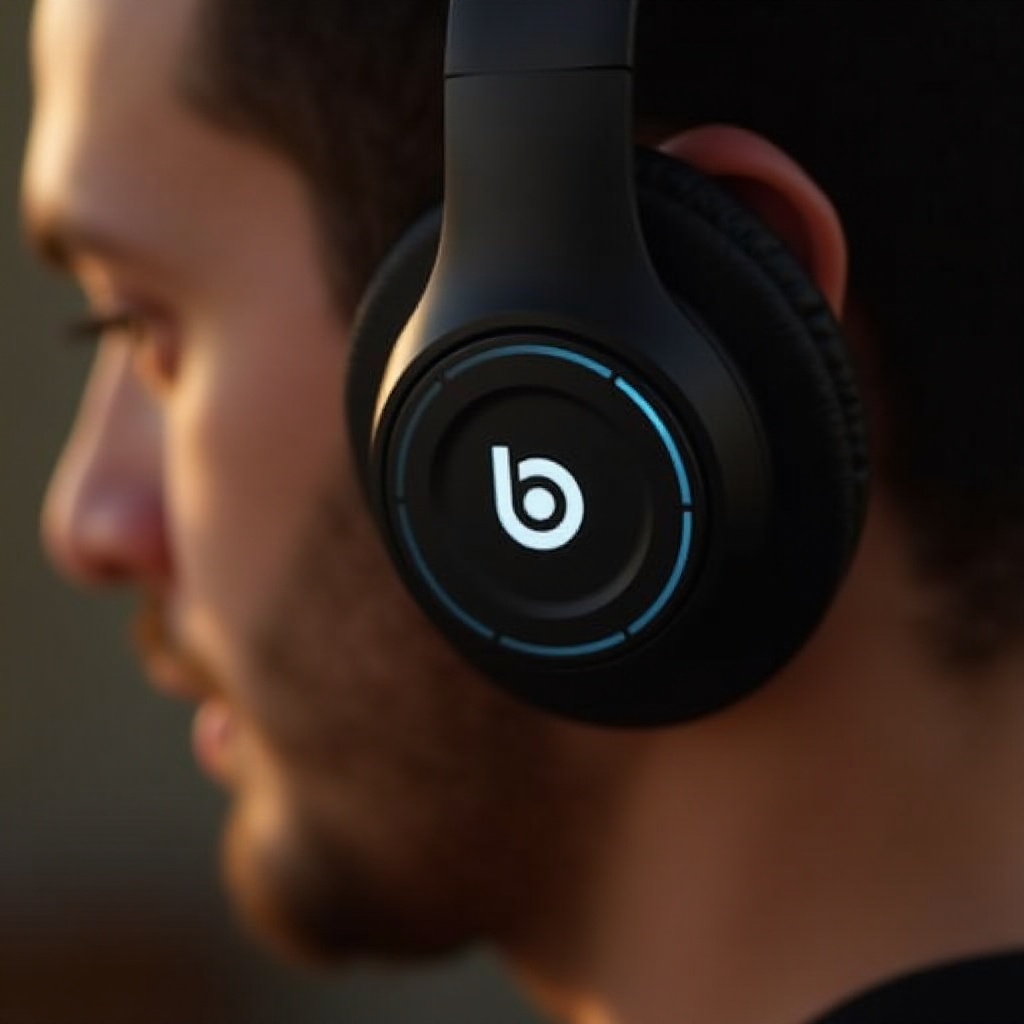
การเพิ่มประสิทธิภาพประสบการณ์การเชื่อมต่อของคุณ
การรักษาการเชื่อมต่อที่มั่นคงหลังจากการจับคู่เป็นสิ่งสำคัญ อัปเดตซอฟต์แวร์อุปกรณ์ของคุณอย่างสม่ำเสมอเพื่อรองรับการกำหนดค่าบลูทูธล่าสุด ลดการเชื่อมต่อขาดหาย ตรวจสอบตั้งค่าและจับคู่อุปกรณ์ใหม่เพิ่มประสิทธิภาพการทำงาน
การเพิ่มประสิทธิภาพการตั้งค่าบลูทูธ
- ตรวจสอบให้แน่ใจว่าซอฟต์แวร์ได้รับการอัปเดตอย่างสม่ำเสมอเพื่อการเชื่อมต่อที่ราบรื่น
- ลดการรบกวนของอิเล็กทรอนิกส์อื่น ๆ โดยการแยกออกจากกัน
- จับคู่อุปกรณ์ใหม่เพื่อแก้ไขปัญหาการขาดหาย
การจัดการการเชื่อมต่อกับหลายอุปกรณ์
Beats Pro รองรับหลายอุปกรณ์ ให้สามารถเปลี่ยนระหว่างโทรศัพท์ แท็บเล็ต และคอมพิวเตอร์ได้โดยง่าย ใช้การตั้งค่าบลูทูธหรือแอป Beats สำหรับการจัดการอุปกรณ์ ซึ่งจะช่วยให้การเปลี่ยนเป็นไปอย่างรวดเร็วโดยไม่ต้องยกเลิกการเชื่อมต่อและเชื่อมต่อกันบ่อย ๆ
ก้าวเข้าสู่ฟีเจอร์ขั้นสูง ผู้ใช้จะได้สำรวจตัวเลือกการปรับแต่งเพื่อยกระดับประสบการณ์การได้ยินยิ่งขึ้น
ฟีเจอร์ขั้นสูงและการปรับแต่ง
เพิ่มไปจากการจับคู่มาตรฐาน Beats Pro ยังมีคุณสมบัติเพิ่มเติมเพื่อประสบการณ์เสียงที่ละเอียดขึ้น แอป Beats มอบฟังก์ชันที่เพิ่มขึ้น ปลดล็อคการจัดการหลายอุปกรณ์และการอัปเดต
การใช้แอป Beats เพื่อการจับคู่ที่ดีขึ้น
แอป Beats มีการตรวจสอบแบตเตอรี่, การอัปเดตเฟิร์มแวร์, และการปรับแต่งการจับคู่เพื่อเพิ่มการเชื่อมต่อ
การปรับแต่งหูฟังของคุณ
ปรับแต่งการตั้งค่าเสียงให้ตรงกับความชอบของคุณ ปรับเบสหรือตรีเบิลผ่านตัวเลือกการปรับแต่งขั้นสูง
สรุปได้ว่าการเข้าใจและควบคุมโหมดการจับคู่ของ Beats Pro จะยกระดับประสบการณ์การใช้หูฟังของคุณ ทำให้มั่นใจได้ถึงคุณภาพเสียงที่สูงบนอุปกรณ์ต่าง ๆ
สรุป
การเข้าใจและควบคุมโหมดการจับคู่ของ Beats Pro จะยกระดับการใช้หูฟัง การเชื่อมต่ออย่างลื่นไหลช่วยเพิ่มประสบการณ์การฟังเพลงและการโทรบนอุปกรณ์ต่าง ๆ เคล็ดลับง่าย ๆ มั่นใจได้ถึงการเชื่อมต่อที่ไร้ที่ผิดพลาด เพิ่มขีดความสามารถของ Beats Pro ของคุณให้เต็มที่
คำถามที่พบบ่อย
ฉันจะรีเซ็ต Beats Pro ของฉันได้อย่างไรหากการจับคู่ล้มเหลว?
การรีเซ็ต Beats Pro ของคุณจะต้องกดปุ่มเปิด/ปิดและปุ่มลดเสียงค้างไว้เป็นเวลา 10 วินาทีจนกว่าไฟ LED จะกะพริบ
หูฟัง Beats Pro สามารถใช้กับอุปกรณ์รุ่นเก่าได้หรือไม่?
ใช่ หูฟัง Beats Pro สามารถใช้กับอุปกรณ์รุ่นเก่าที่มีความสามารถ Bluetooth ที่อัปเดตแล้ว
ฉันสามารถจับคู่ Beats Pro ของฉันกับหลายอุปกรณ์พร้อมกันได้หรือไม่?
Beats Pro สามารถจับคู่กับหลายอุปกรณ์ได้ แต่จะเชื่อมต่อกับหนึ่งเครื่องในแต่ละครั้ง, ช่วยให้สามารถเปลี่ยนการเชื่อมต่อได้อย่างราบรื่นผ่านการตั้งค่า Bluetooth หรือแอป Beats