
AirPods ได้ปฏิวัติประสบการณ์การฟังเสียงด้วยการออกแบบที่โฉบเฉี่ยวและคุณภาพเสียงที่น่าประทับใจ ผู้ใช้หลายคนอยากทราบถึงการขยายการใช้งานไปยังแล็ปท็อป ไม่ว่าจะเพื่อการทำงานที่มีประสิทธิภาพหรือความบันเทิงที่สมจริง คู่มือนี้จะพาคุณผ่านขั้นตอนที่จำเป็นในการผสานรวม AirPods กับแล็ปท็อปให้ราบรื่น เพื่อให้แน่ใจว่าประสิทธิภาพการทำงานของ AirPods สมบูรณ์แบบและแก้ไขปัญหาได้อย่างง่ายดาย
ความเข้ากันได้ของ AirPods กับระบบแล็ปท็อป
การเข้าใจถึงรายละเอียดการทำงานของ Bluetooth ที่จำเป็นในการเชื่อมต่อ AirPods กับแล็ปท็อปเป็นสิ่งสำคัญ แล็ปท็อป Windows และ MacBooks สามารถเชื่อมต่อไร้สายผ่านเทคโนโลยี Bluetooth
-
เวอร์ชั่น Bluetooth และข้อกำหนด: AirPods สามารถใช้งานร่วมกับเวอร์ชั่น Bluetooth 4.0 ขึ้นไปซึ่งช่วยให้การเชื่อมต่อและความเสถียรดียิ่งขึ้น การตรวจสอบว่าแล็ปท็อปของคุณมีการรองรับนี้เป็นสิ่งสำคัญก่อนที่จะเริ่มต้นการตั้งค่า
-
ความเข้ากันได้กับแล็ปท็อป Windows: ส่วนใหญ่ของแล็ปท็อป Windows รองรับเวอร์ชั่น Bluetooth ที่ต้องการ ทำให้เหมาะสำหรับการใช้งานกับ AirPods ตรวจสอบอีกครั้งได้จากสเปคของแล็ปท็อปของคุณ
-
ความเข้ากันได้กับ MacBooks: AirPods ได้รับการปรับให้เหมาะสมสำหรับอุปกรณ์ Apple ซึ่งให้การเชื่อมต่อที่ราบรื่นกับ MacBooks ที่ใช้ระบบ OS X Mojave หรือใหม่กว่า
การยืนยันความสามารถ Bluetooth ของแล็ปท็อปจะช่วยให้การจับคู่ AirPods อย่างราบรื่นและให้เป็นฐานที่แข็งแกร่งสำหรับการใช้งานที่มีประสิทธิภาพ
การตั้งค่า AirPods กับแล็ปท็อปของคุณ
หลังจากการตรวจสอบความเข้ากันได้ การตั้งค่า AirPods กับแล็ปท็อปของคุณเป็นขั้นตอนถัดไปที่สำคัญ โดยกระบวนการส่วนใหญ่จะแตกต่างกันเพียงเล็กน้อยระหว่าง Windows และ MacBooks
- กระบวนการตั้งค่าเริ่มต้นสำหรับแล็ปท็อป Windows:
- เข้าถึง ‘Settings’ > ‘Devices’ > ‘Bluetooth & other devices’
- ตรวจสอบให้แน่ใจว่าเปิดการใช้งาน Bluetooth แล้ว
- กดปุ่มที่เคส AirPods ค้างไว้จนกว่าไฟสีขาวจะกระพริบ
-
คลิก ‘Add Bluetooth or other device’ บนแล็ปท็อปและเลือก AirPods
-
กระบวนการตั้งค่าสำหรับ MacBooks:
- ไปที่ System Preferences และเลือก Bluetooth
- ยืนยันการเปิดใช้งาน Bluetooth
- กดปุ่มเคส AirPods จนกว่าไฟสถานะจะกระพริบ
- คลิก ‘Connect’ ข้าง AirPods บน MacBook ของคุณ
ขั้นตอนเหล่านี้จะทำให้แน่ใจว่า AirPods ยังคงจับคู่กันอย่างไร้ที่ติและพร้อมให้ประสบการณ์เสียงที่ยอดเยี่ยม
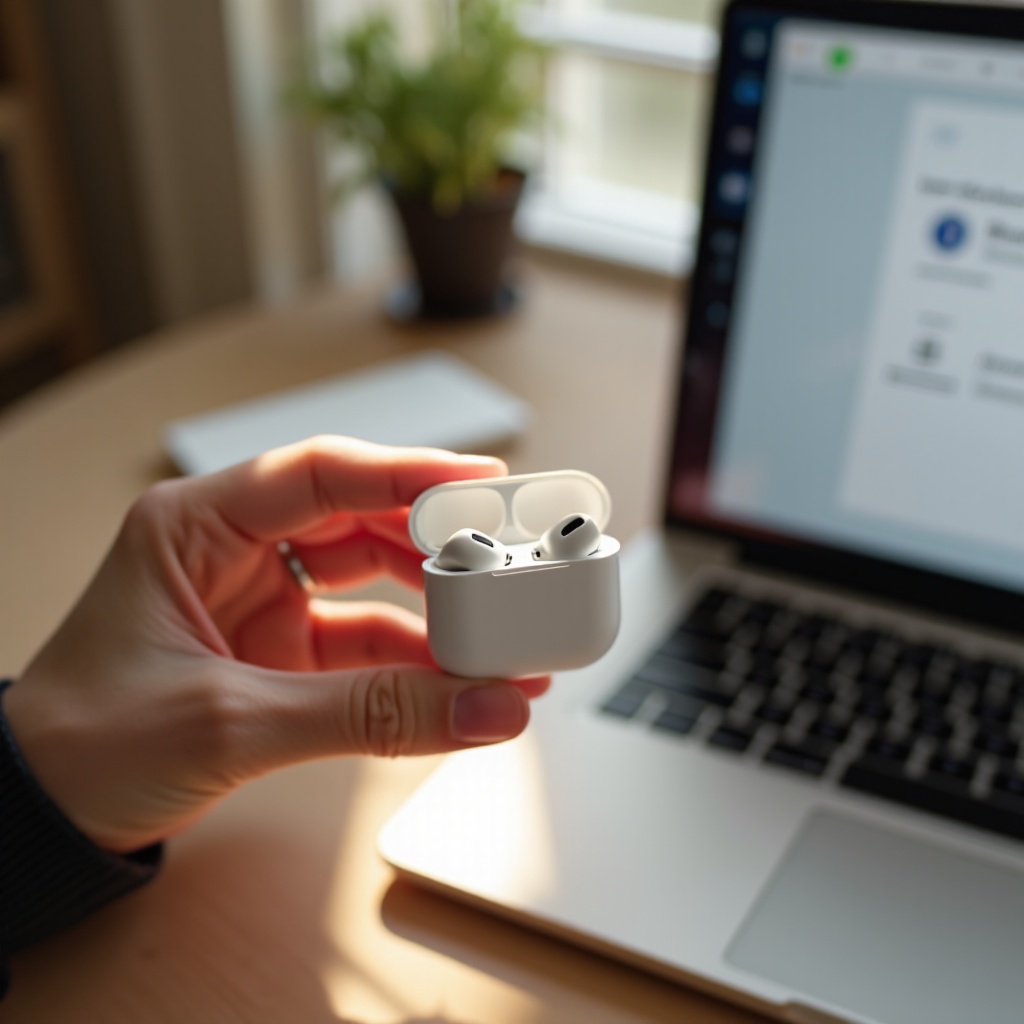
การเพิ่มประสิทธิภาพการทำงานของ AirPods บนแล็ปท็อป
เมื่อเชื่อมต่อ AirPods แล้ว การเพิ่มประสิทธิภาพการทำงานของมันเป็นสิ่งสำคัญสำหรับการได้คุณภาพเสียงที่ยอดเยี่ยม
- การเพิ่มคุณภาพเสียงและความเสถียรของการเชื่อมต่อ: การยึดมั่นในเสียงที่มีคุณภาพขึ้นอยู่กับการเชื่อมต่อที่แข็งแกร่ง
- อัปเดตซอฟต์แวร์ของ AirPods และแล็ปท็อปของคุณเป็นประจำเพื่อหลีกเลี่ยงปัญหาความเข้ากันไม่ได้
-
ลดการรบกวนโดยการทำให้สภาพแวดล้อมของคุณปราศจากการกีดกันและการรบกวนทางอิเล็กทรอนิกส์
-
การใช้ AirPods สำหรับการสนทนาทางวิดีโอและการประชุม: ความชัดเจนเป็นสิ่งสำคัญ ตรวจสอบให้แน่ใจว่า:
- การตั้งค่าไมโครโฟนของแล็ปท็อปเน้นการรับจาก AirPods
-
การตั้งค่าเสียงถูกปรับให้เสียงชัดเจน
-
ปรับตั้งค่าต่างๆ เพื่อประสบการณ์ผู้ใช้ที่ดียิ่งขึ้น: ปรับการสมดุลเสียงตามความต้องการเฉพาะของคุณผ่านการตั้งค่าเสียงแล็ปท็อปของคุณ
การผสมผสานกลยุทธ์เหล่านี้จะรับประกันว่า AirPods จะมอบคุณภาพที่ยอดเยี่ยมอย่างต่อเนื่อง
การแก้ไขปัญหาการเชื่อมต่อที่พบได้บ่อย
บางครั้ง การเชื่อมต่ออาจล้มเหลว โชคดีที่ปัญหาส่วนใหญ่สามารถแก้ไขได้อย่างง่ายดาย
-
การระบุปัญหาทั่วไป: การตัดการเชื่อมต่อหรือเสียงที่ต่ำกว่าปกติอาจเกิดจากข้อขัดแย้งทางซอฟต์แวร์หรือฮาร์ดแวร์
-
ขั้นตอนการแก้ไขปัญหาการเชื่อมต่อ:
- การแก้ไขการเชื่อมต่อ Windows: เริ่มบริการ Bluetooth ใหม่ใน Device Manager หรือตรวจสอบการอัปเดตไดร์เวอร์ล่าสุด
- การแก้ไขการเชื่อมต่อ macOS: เริ่มบริการ Bluetooth ใหม่ผ่าน System Preferences หรือตรวจสอบอัปเดต OS เพื่อแก้ไขข้อบกพร่อง
การรู้จักปัญหาเหล่านี้และใช้เทคนิคการแก้ไขปัญหาเบื้องต้นจะช่วยให้คุณสามารถฟื้นคืนประสิทธิภาพของ AirPods ได้อย่างรวดเร็ว
คำถามที่พบบ่อย
ฉันต้องทำอย่างไรในการเชื่อมต่อ AirPods กับแล็ปท็อปเป็นครั้งแรก?
ในการเชื่อมต่อ AirPods เป็นครั้งแรก เข้าถึงการตั้งค่าบลูทูธของแล็ปท็อป เปิดบลูทูธ และปฏิบัติตามขั้นตอนการตั้งค่าที่ตรงกับระบบของแล็ปท็อป
ทำไม AirPods ของฉันไม่สามารถเชื่อมต่อกับแล็ปท็อป?
ถ้า AirPods ของคุณไม่สามารถเชื่อมต่อ ตรวจสอบให้แน่ใจว่าเปิดบลูทูธ รีเซ็ต AirPods ตรวจสอบการอัปเดต และกำจัดการรบกวนใด ๆ ที่ทำให้การเชื่อมต่อมีปัญหา
ฉันสามารถใช้ AirPods กับแล็ปท็อปที่ไม่ใช่ของ Apple ได้หรือไม่?
ได้ AirPods สามารถเชื่อมต่อกับแล็ปท็อปที่ไม่ใช่ของ Apple ที่มีบลูทูธ 4.0 หรือใหม่กว่า ปฏิบัติตามขั้นตอนการตั้งค่ามาตรฐานเพื่อให้การจับคู่ประสบความสำเร็จ